
Jupyter Notebook 演练
本文档提供了通过”P90 分析”Jupyter notebook 使用 SunSolve P90 的全面指导。
该 notebook 可以在 Google Colab 中通过此链接打开。Google Colab 提供了一个本地的、隔离的虚拟环境来访问 SunSolve P90,您在此 notebook 中的输入和结果对其他任何人都不可见。
还提供了一个 Jupyter Notebook 入门供初学者学习 Jupyter notebook。还提供了一个链接来学习一些有用的键盘快捷键。
注意: SunSolve P90 的结果不会是”绝对产量”,而是给出相对产量值。您可以提供自己的绝对产量估算值以将图表调整为绝对值(请参阅下面的”转换为绝对产量”部分)。
逐单元工作流程
Section titled “逐单元工作流程”分析遵循通过编号”代码单元”的结构化工作流程。每个单元执行 Python 代码以准备并将您的模拟请求发送到 SunSolve P90,然后分析和绘制结果。
- 登录 - 身份验证
- 连接 - 连接到 SunSolve P90 并设置环境
- 加载输入 - 定义模拟参数和系统配置
- 绘制天气 - 可选的天气数据可视化
- 可视化分布 - 可选的分布设计工具
- 加载不确定性分布 - 定义概率分布
- 运行分析 - 提交请求并接收结果
- 结果 - P 值表 - 以表格形式查看请求的 P 值
- 结果 - 直方图 - 主要结果可视化
- 结果 - P 值 vs 年份 - 多年趋势分析
- 导出 - 保存结果和备份 notebook
- 进一步分析 - 自定义分析和附加可视化
在 Google Colab 中的分步演练
Section titled “在 Google Colab 中的分步演练”-
导航到 colab.research.google.com/github/pvlighthouse/SunSolveP90/blob/main/P90 Analysis.ipynb
-
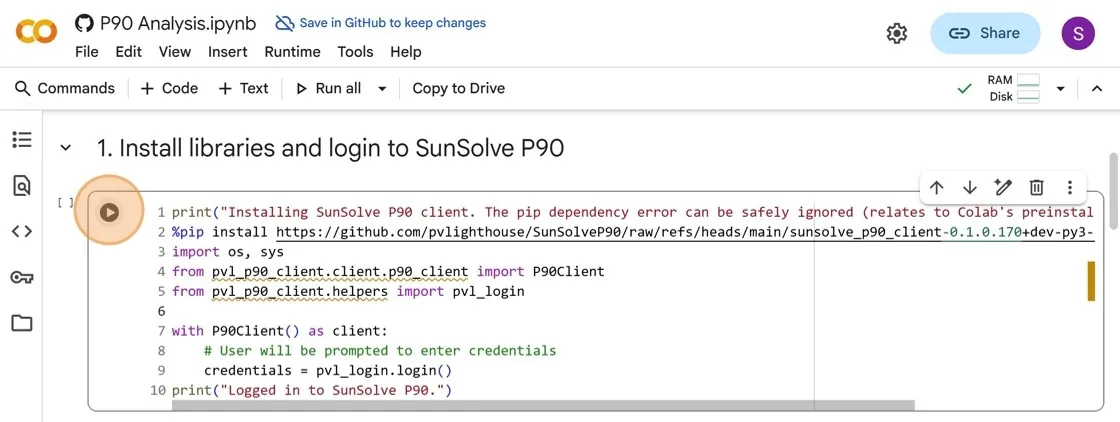
点击播放按钮运行单元 1,安装所需的库。
- 弹出窗口将警告此 notebook 不是由 Google 编写的,点击”仍然运行”继续。
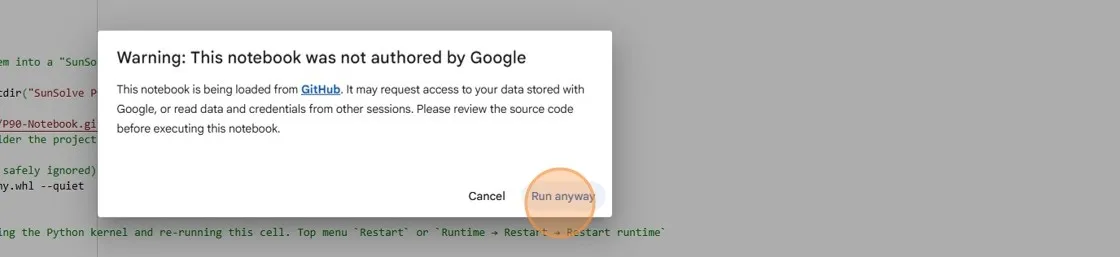
不幸的是,Google Colab 的某些包具有过时的依赖项,会出现以下错误。这可以安全地忽略。

- 在提示中输入您的 PV Lighthouse 电子邮件地址并按
Enter。然后输入您的密码并再次按Enter。

- 点击播放按钮运行单元 2。这将加载用于分析结果的辅助函数。您可以选择在此处配置 Colab 以连接到您的 Google Drive,详情请参阅下面的”Google Drive 集成”部分。

- 在单元 3 中,添加或调整可用输入以设置您的产量模型。
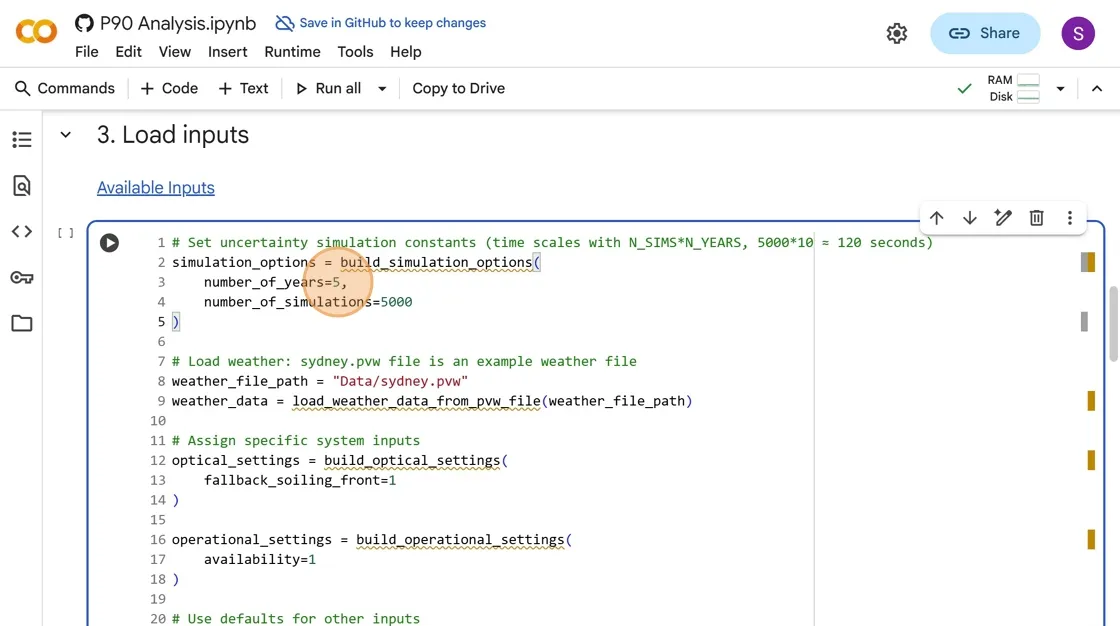
- 点击播放按钮运行单元 3。
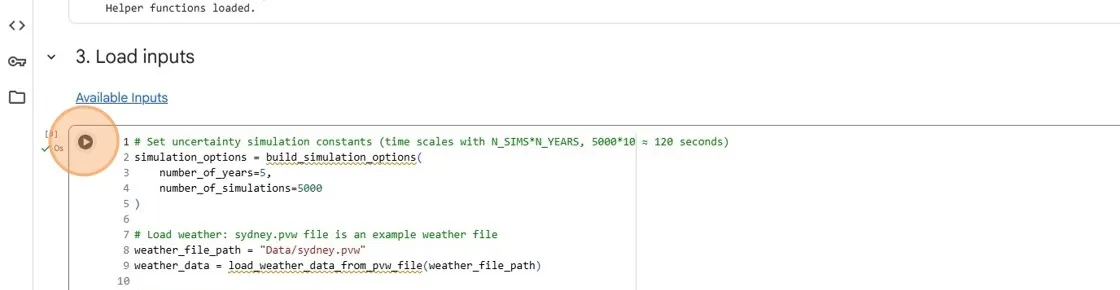
- (可选)点击单元 4 上的播放按钮以查看天气文件的每日图表。
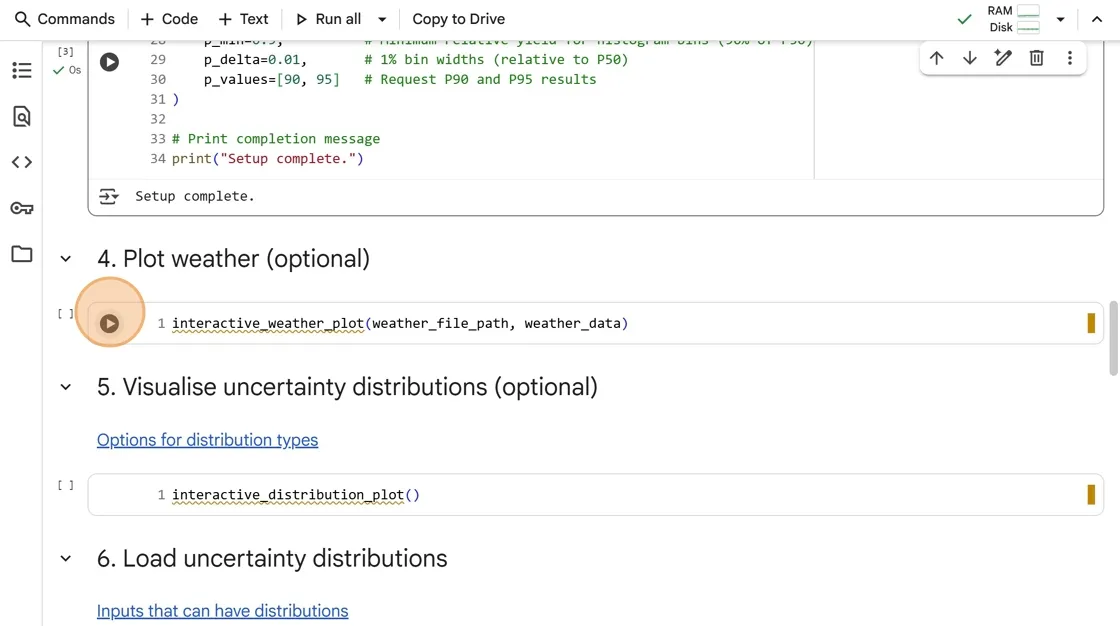
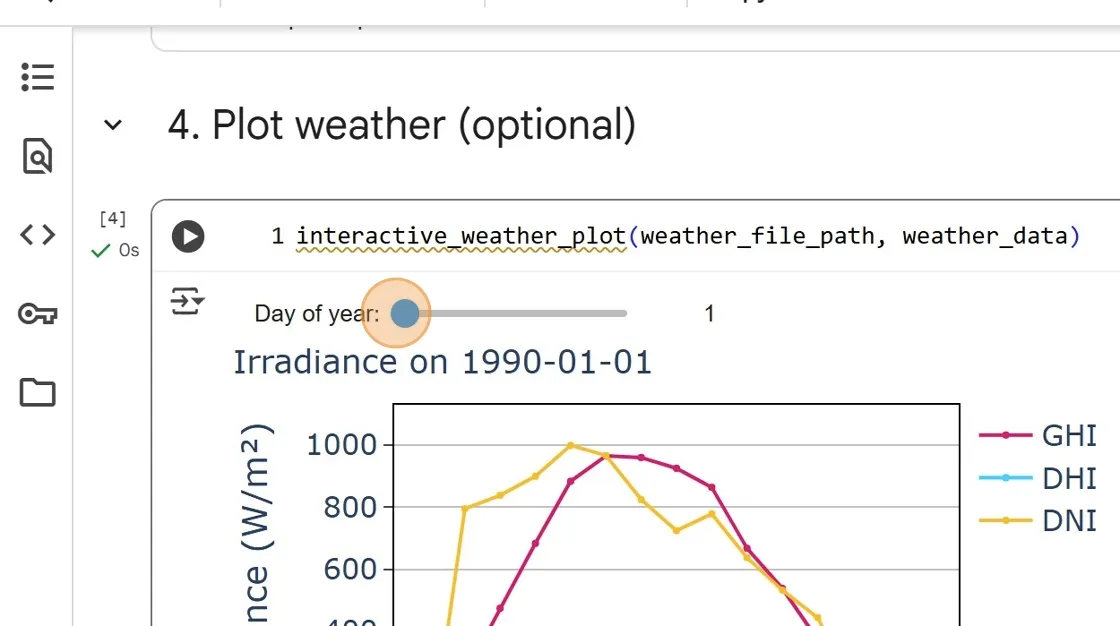
- 调整滑块以选择要绘制的日期。
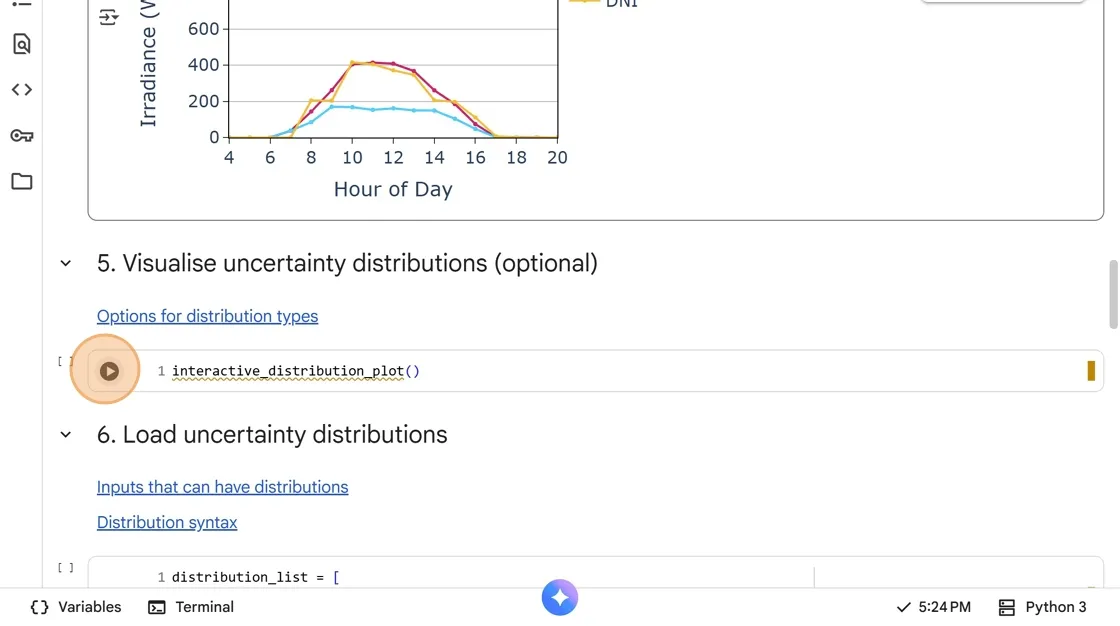
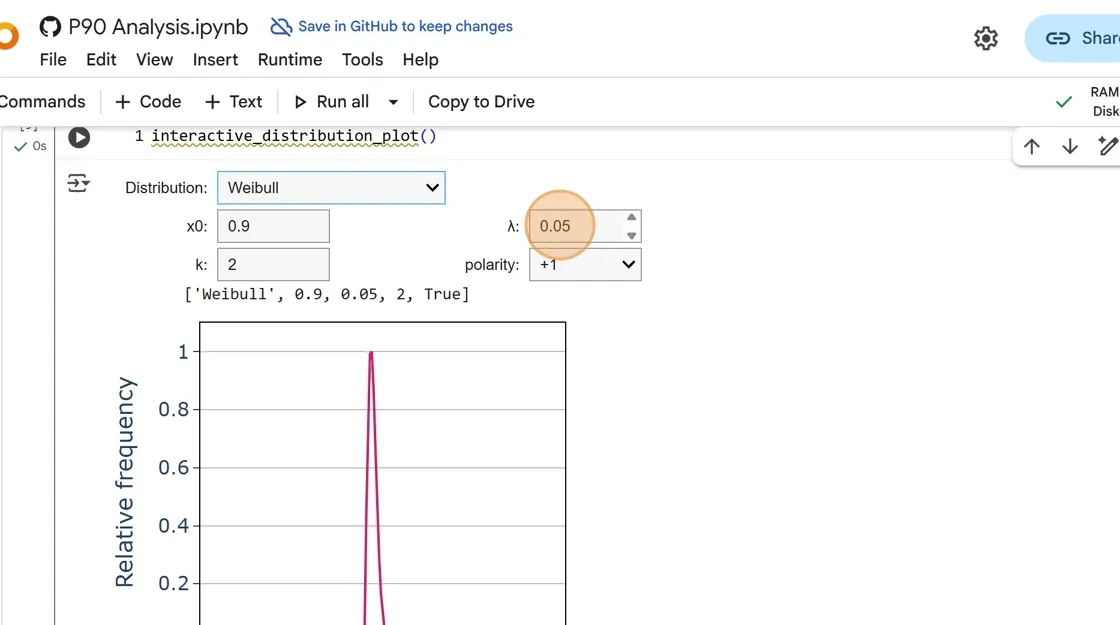
- (可选)点击单元 5 上的播放按钮以可视化不确定性分布。
- 从下拉菜单中选择您想要的分布。
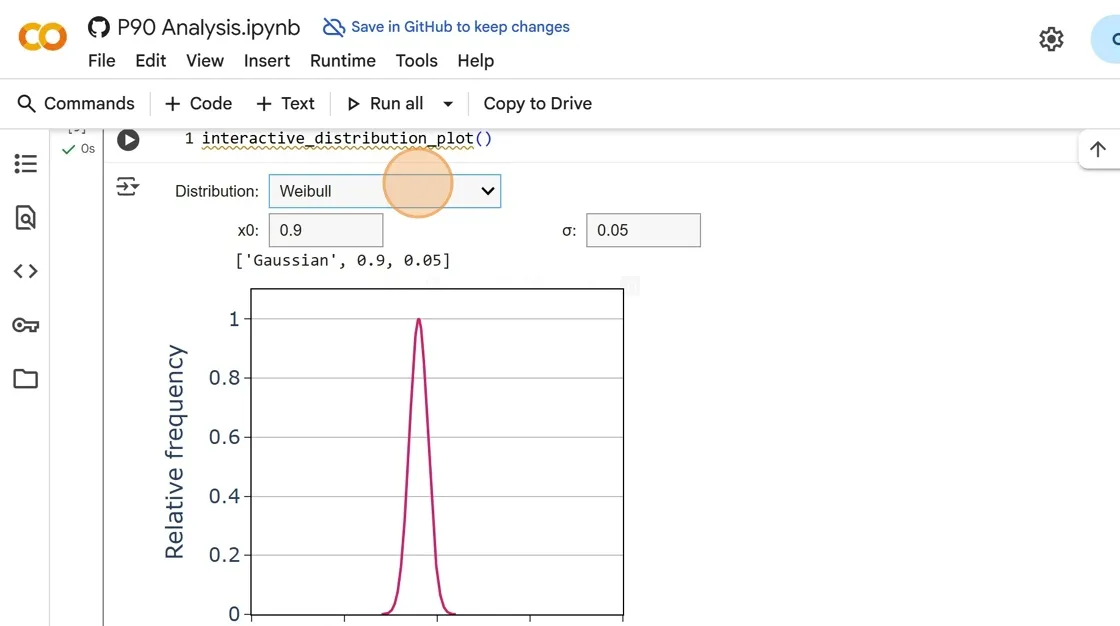
- 更改您希望的任何参数。分布的请求语法显示在图表标题中。您可以将其复制到单元 6。
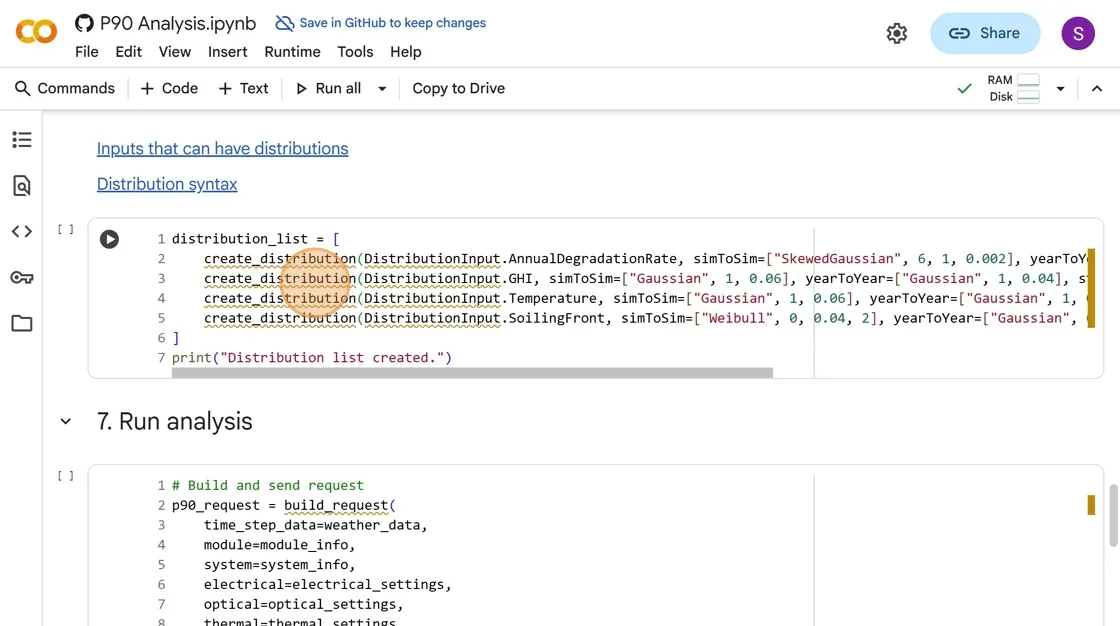
- 编辑单元 6 以向您想要的输入添加不确定性分布。请参阅链接了解哪些输入可以有分布以及指定分布的语法。您可以从单元 5 复制语法并粘贴到此处。
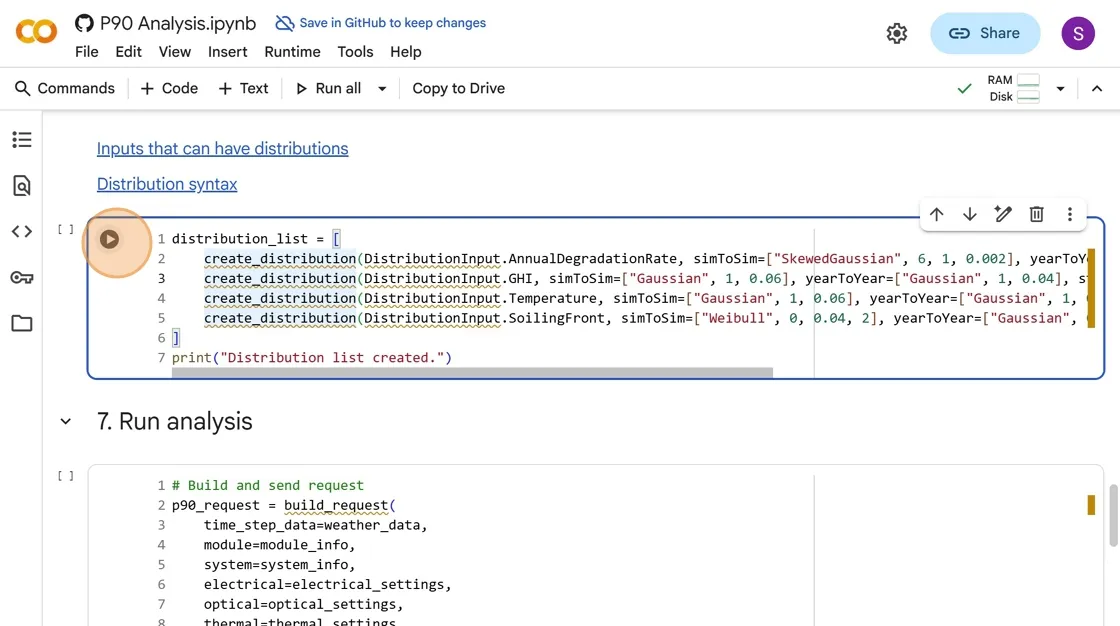
- 点击播放按钮运行单元 6,将您的分布保存为列表。
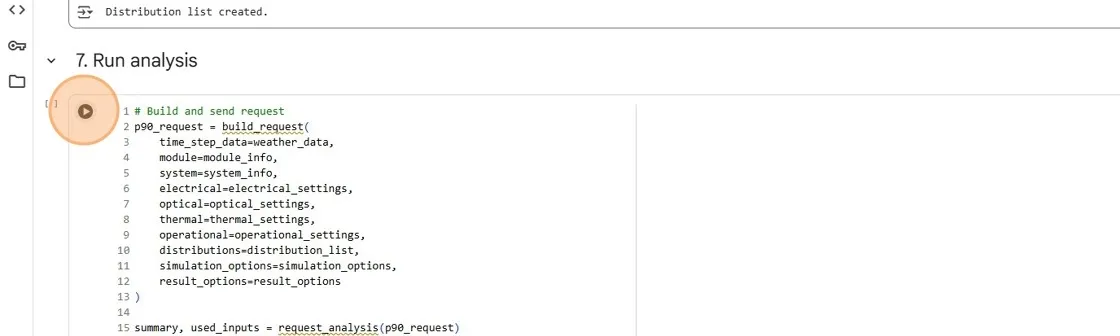
- 点击单元 7 上的播放按钮将您的请求发送到 SunSolve P90 进行模拟。它将返回您的结果”摘要”并绘制所有年份请求的 P 值表。
- (可选)如果您有预期产量值,请将
year_one_yield值更改为您的预期产量值(以 MWh 为单位),否则所有图表都将以”相对产量”(相对于第 1 年的 P50 产量)表示。您可以向绘图函数提供yield_units=参数以更改显示的单位。
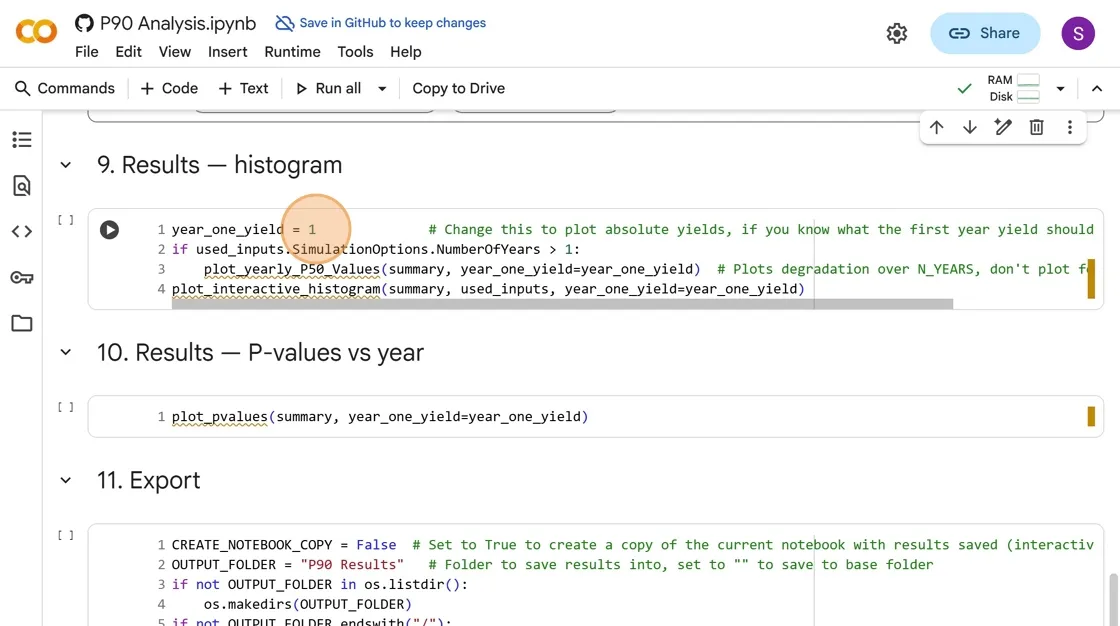
- 点击单元 9 上的播放按钮以绘制结果直方图。如果您请求了超过 1 年的模拟,它还将绘制每年的 P50(中位数)产量,显示随时间的降解。
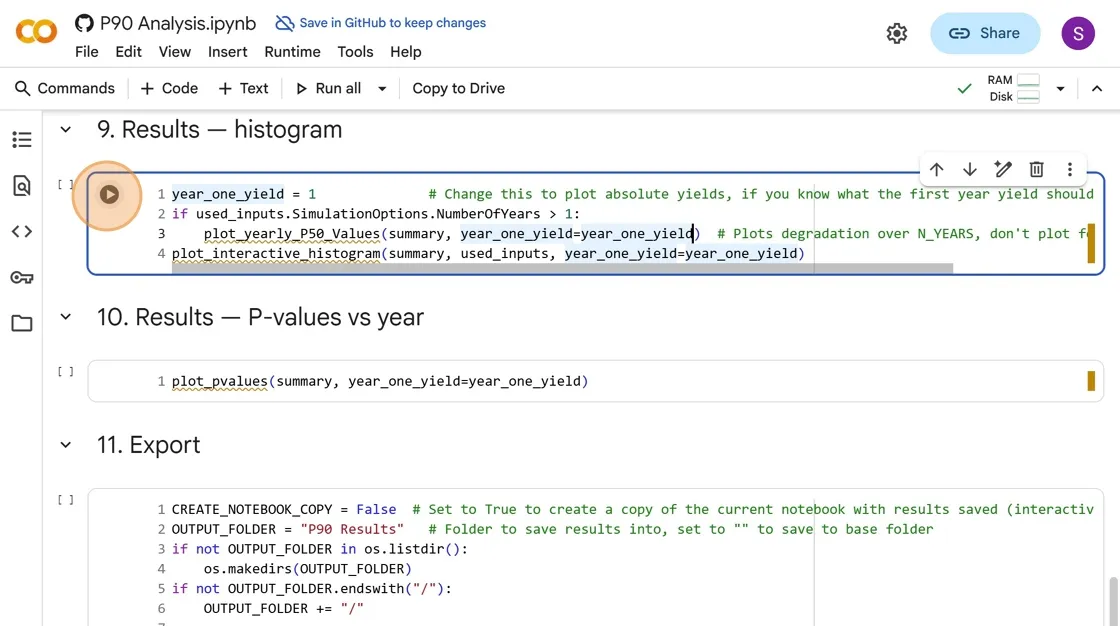
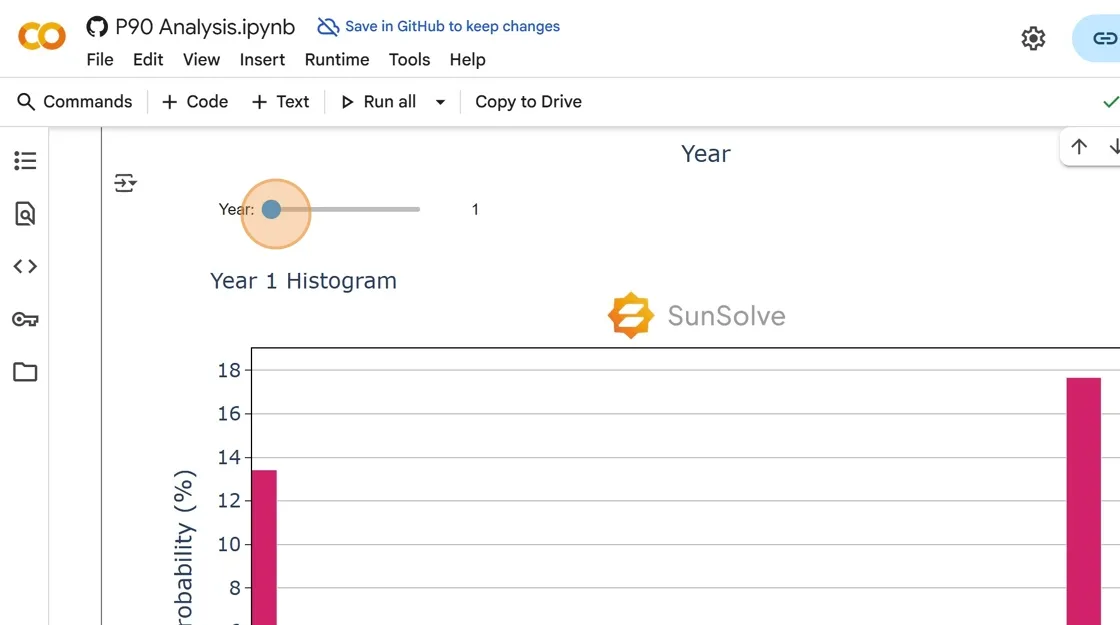
- 使用滑块滚动浏览每年的直方图。每年的直方图 x 轴相对于第 1 年的 P50 产量,但如果您提供了
year_one_yield值,将显示为绝对产量。
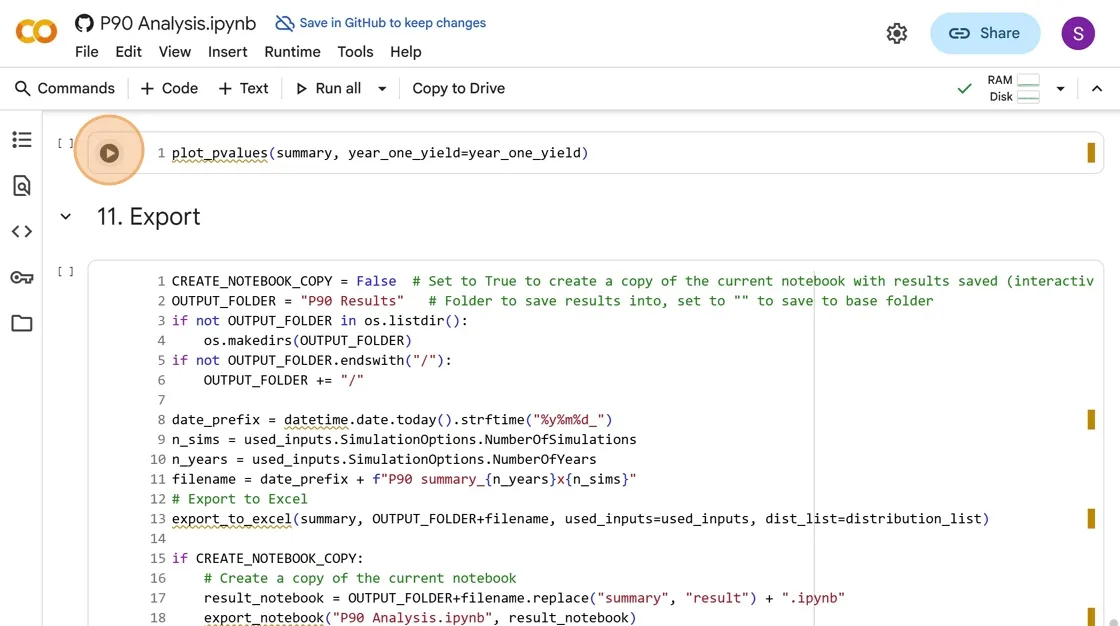
- 点击单元 10 上的播放按钮以绘制 P 值 vs 年份,显示由于降解不同百分位数如何随时间变化。
-
(可选)在单元 11 中,如果您想保存 notebook 的副本,可以将
CREATE_NOTEBOOK_COPY更改为True。在点击播放按钮之前,请确保保存它。 -
点击单元 11 上的播放按钮将您的结果导出到 Excel 电子表格和(可选)您的 notebook 副本。默认情况下,两者都将保存到”P90 Results”子文件夹。

- 要从 Colab 手动导出结果,首先点击左侧窗格中的文件夹图标。
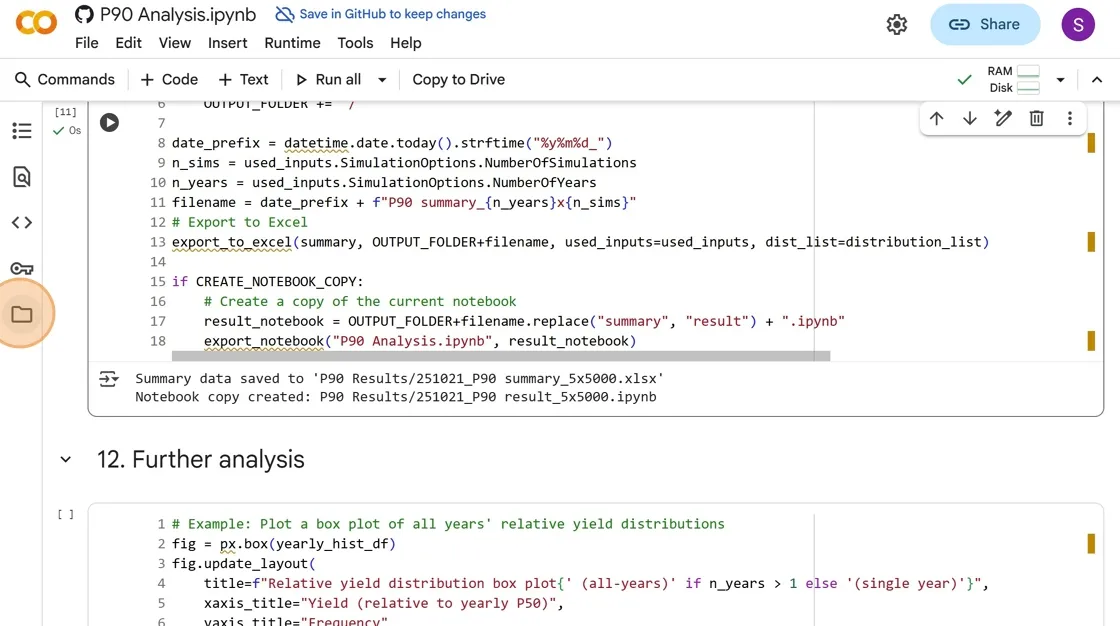
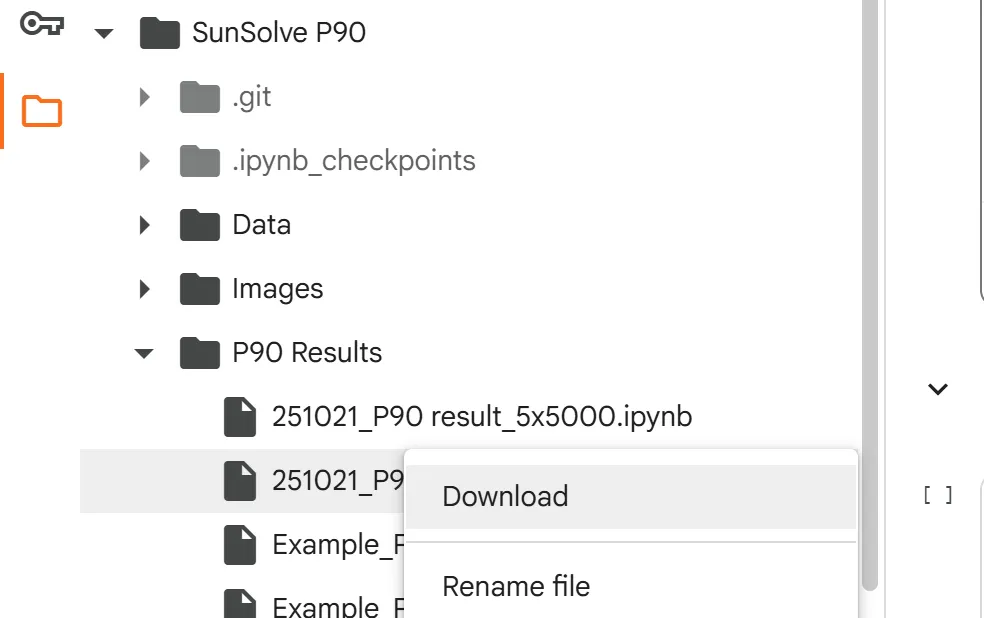
- 导航到”SunSolve P90/P90 Results”文件夹。如果看不到,请尝试点击 ↻ 图标刷新文件夹视图。然后,您可以点击文件右侧的三个点以选择”下载”并将文件导出到本地驱动器。
Google Drive 集成
Section titled “Google Drive 集成”对于 Google Colab + Drive 用户:
- 将
USING_DRIVE更改为True - 将
DRIVE_FOLDER更改为您驱动器上所需的项目文件夹- 尝试转换以”G:“开头的路径
- 确保您的路径不以斜杠结尾。如果是,请删除它(例如 r”G:/My Drive/Notebooks/” -> r”G:/My Drive/Notebooks”),否则您将收到语法错误。
- 您可能需要在 Colab 中手动调整已挂载驱动器的结构
- 运行单元,连接到您的 Google 账户,在弹出窗口上按两次
Continue
注意: 您可以在没有 Drive 的情况下使用 Colab,但需要手动下载结果。小心 Colab 对不活动的 90 分钟空闲超时。
转换为绝对产量
Section titled “转换为绝对产量”转换为绝对值:
- 将
year_one_yield从 1 更改为您的预期第一年产量(以 MWh 为单位) - 这会将所有相对产量缩放为绝对值
- 您可以(例如)向绘图函数调用添加
yield_units="GWh"以在需要时更改单位 - 考虑使用 SunSolve Yield 进行基于物理的绝对产量估算