
保存和加载模拟
保存您的模拟可确保您的工作不会丢失,并且可以在以后重新打开以供查看或进一步分析。
SunSolve不会在其服务器上维护用户模拟的永久列表。 在未来的会话中检索已完成的模拟的唯一方法是将副本保存到您的本地驱动器。
保存模拟时,SunSolve会创建一个文件,其中包含指向存储在PV Lighthouse服务器上的加密匿名结果集的链接。 这些结果可以在以后的会话中重新加载或查询。
在您工作期间,模拟会临时存储在浏览器的本地内存中。 如果您刷新或关闭浏览器,这些临时模拟将被清除,您需要从保存的文件中重新加载它们。
模拟文件格式
章节链接:模拟文件格式SunSolve使用的默认文件类型是.sim文件。
此格式包含重现模拟所需的所有关键信息,包括:
- 系统、组件和阵列配置
- 模拟选项、天气数据和位置
- 添加到场景的任何自定义对象
- 结果摘要,允许SunSolve重新连接到服务器以获取其他数据(例如时间序列或每小时输出)
其他专用文件类型用于特定工作流程,但对于大多数用户来说,保存和加载
.sim文件足以保留和继续他们的工作。
从模拟工作区保存模拟
章节链接:从模拟工作区保存模拟步骤1. 单击Inputs。
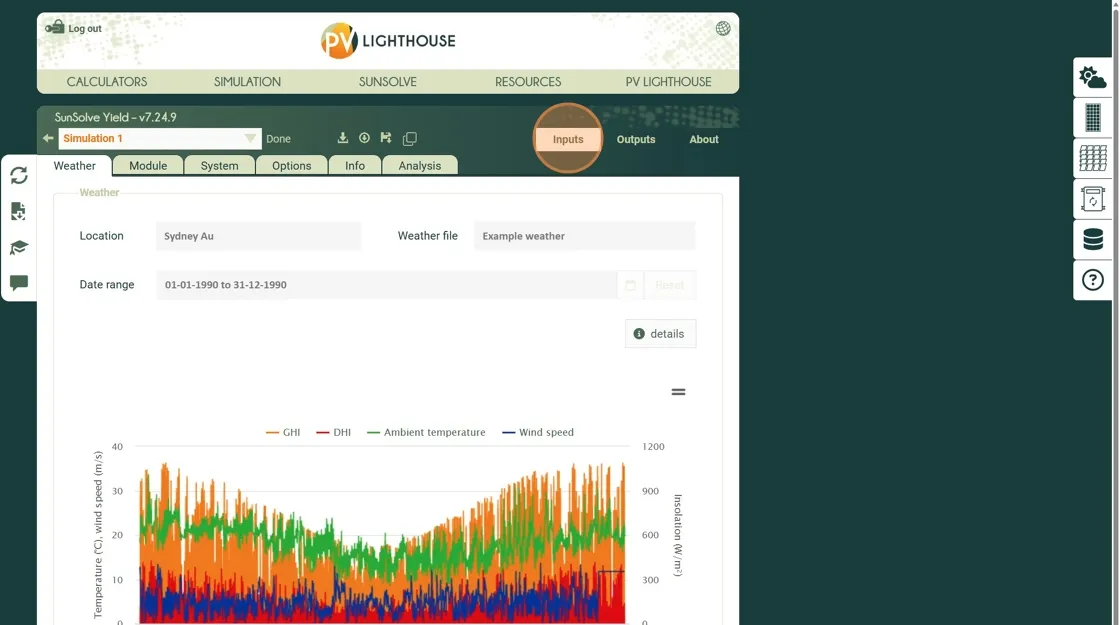
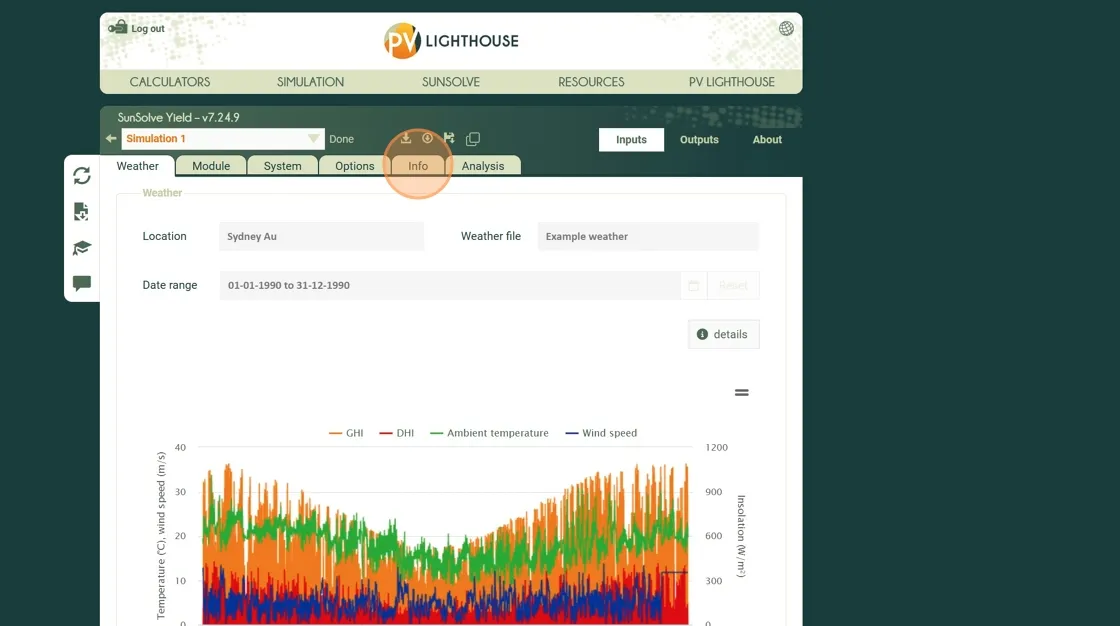
步骤2. 单击Info以打开常规信息面板。 在这里,您可以为模拟提供一个唯一的名称并添加备注。
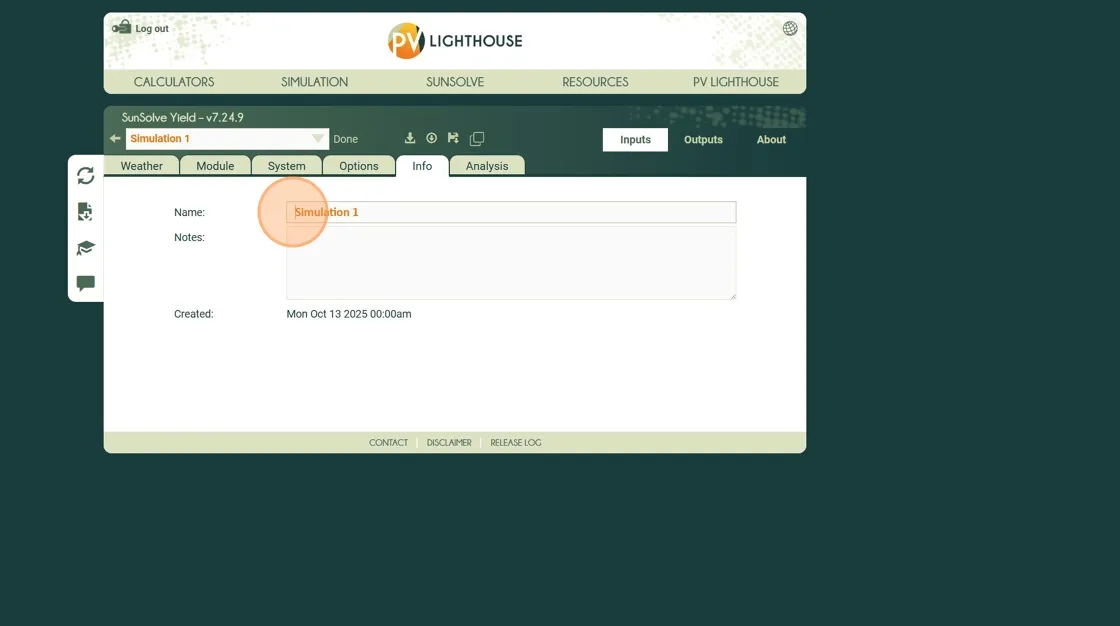
步骤3. 单击名称字段并输入标题,例如示例模拟。
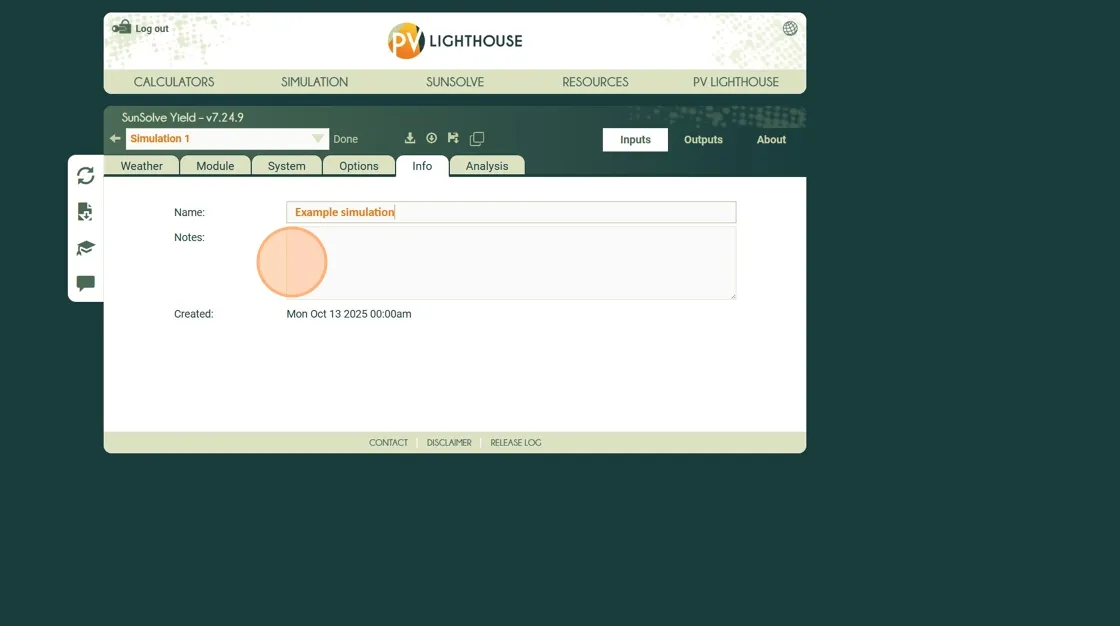
步骤4. 在备注字段中,添加可选描述(例如在此添加一些备注)。
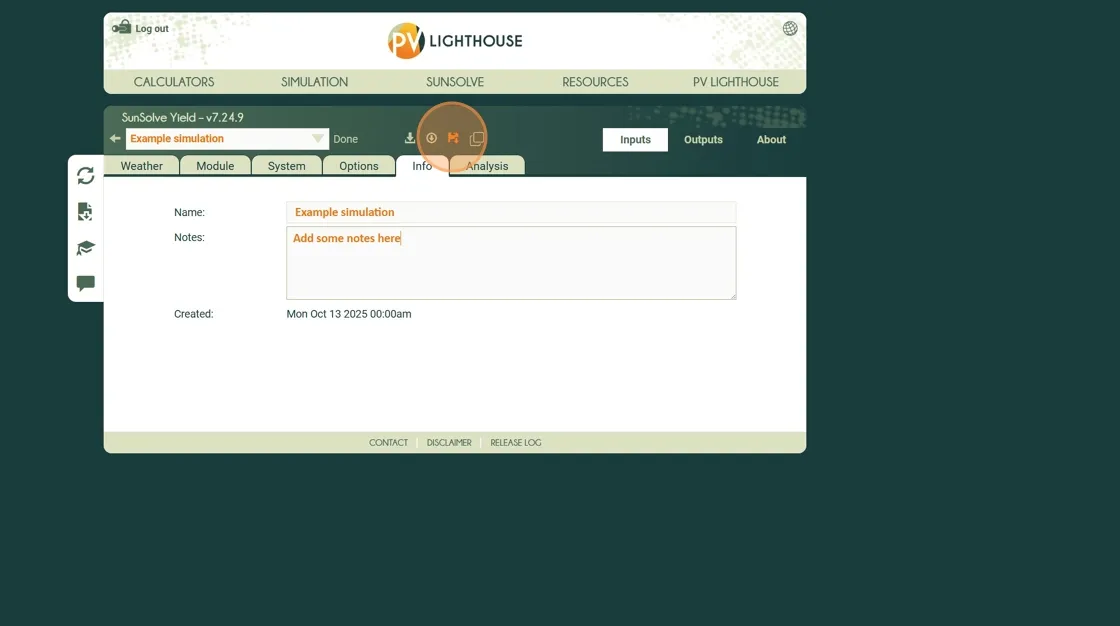
步骤5. 单击保存图标(软盘)。这将打开保存窗口。
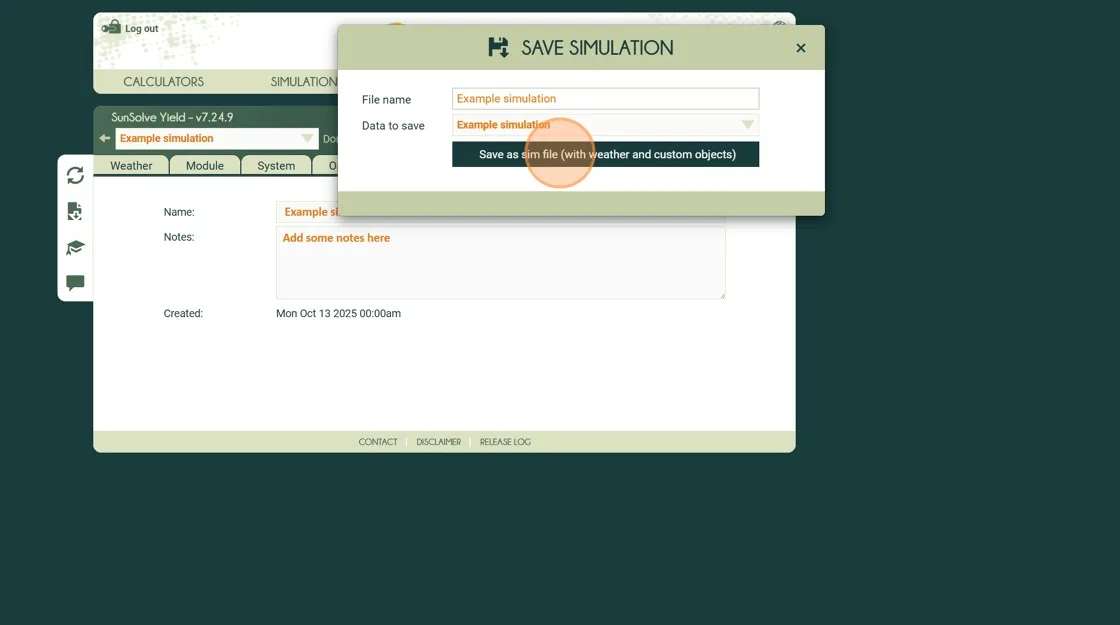
步骤6. 在保存窗口中,单击Download以将.sim文件保存到您的本地计算机。
从项目库保存模拟
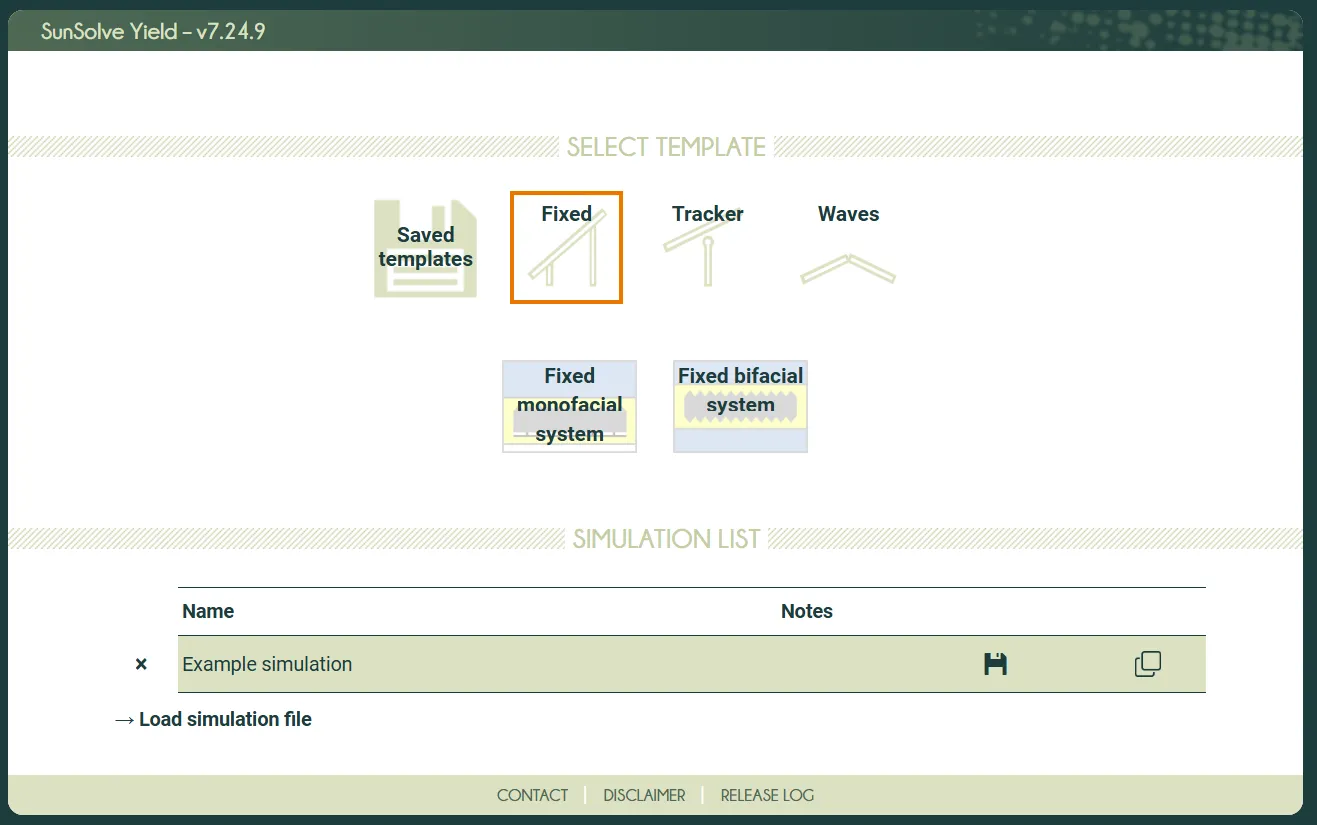
章节链接:从项目库保存模拟您还可以直接从项目库(列出所有模拟和模板的主首页)保存。
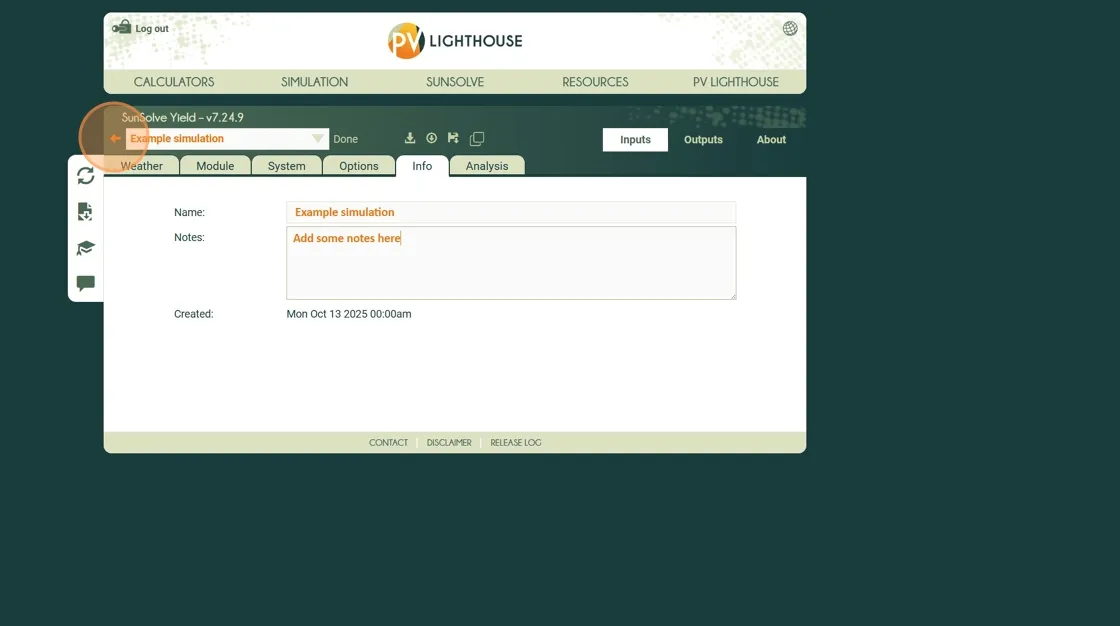
步骤1. 单击返回项目库。
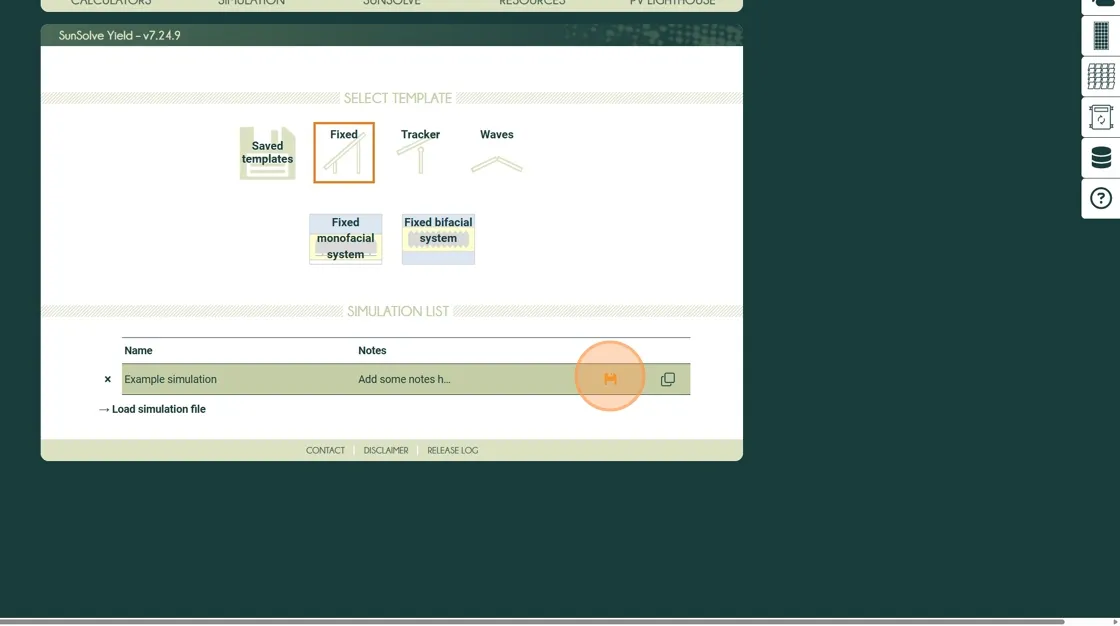
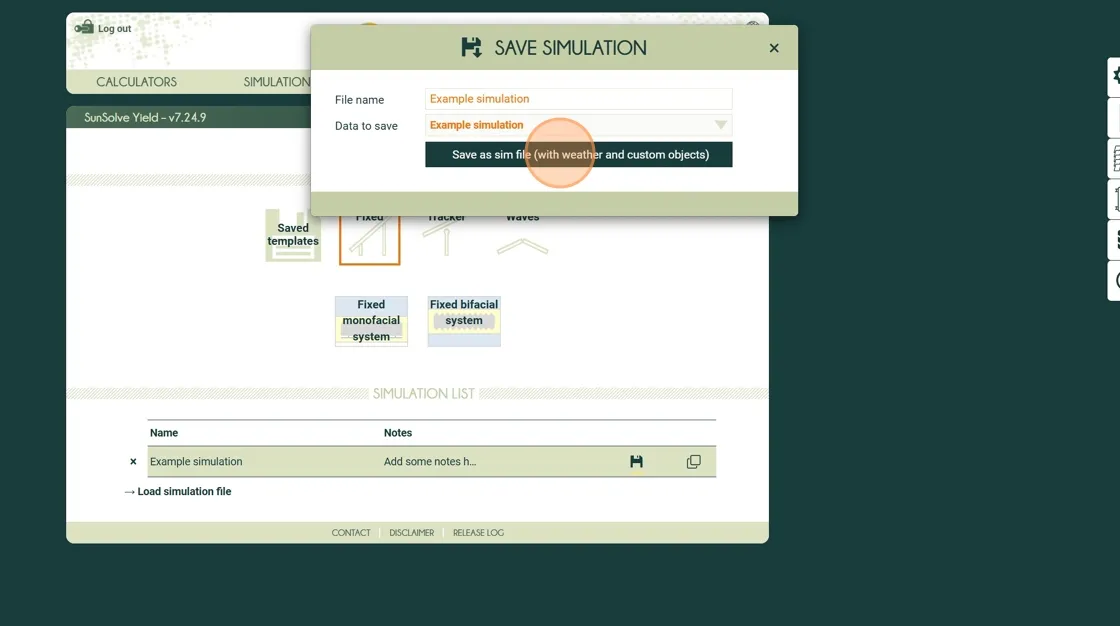
 步骤2. 选择保存模拟。
 步骤3. 单击Download以将
.sim文件保存到您的计算机。
加载先前保存的文件
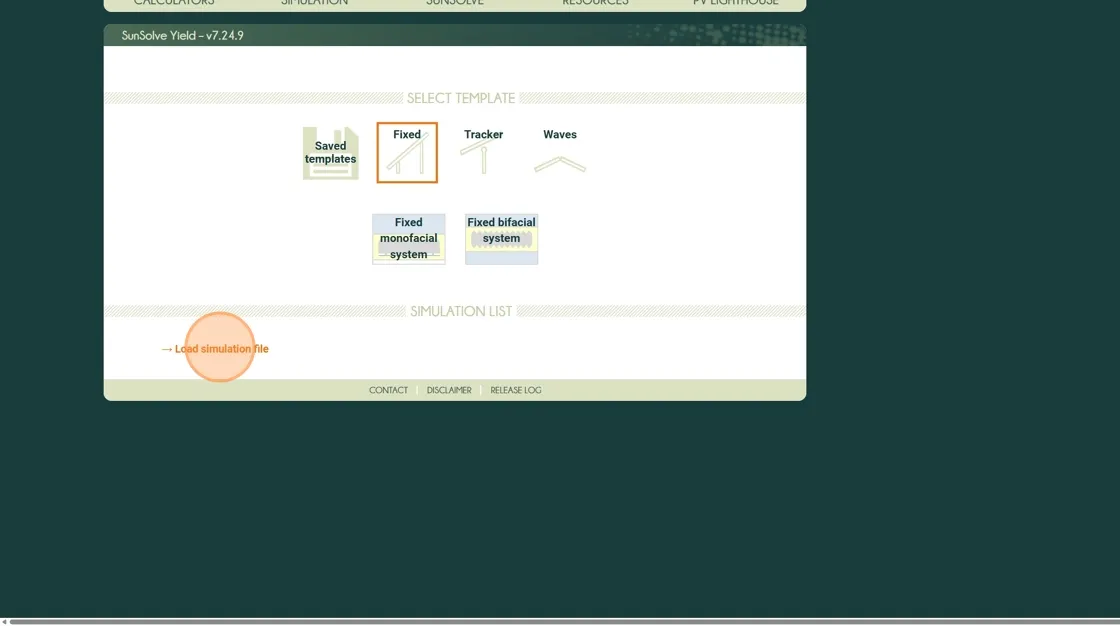
章节链接:加载先前保存的文件步骤1. 单击**→ 加载模拟文件**以打开加载对话框。
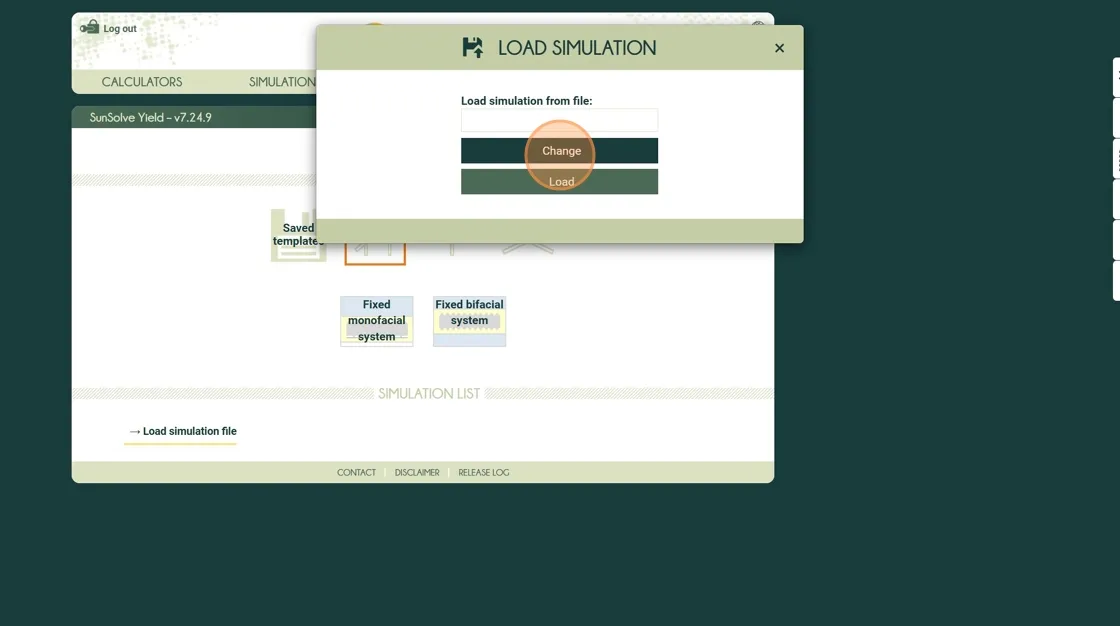
步骤2. 单击文件选择字段并浏览到计算机上保存的.sim文件。
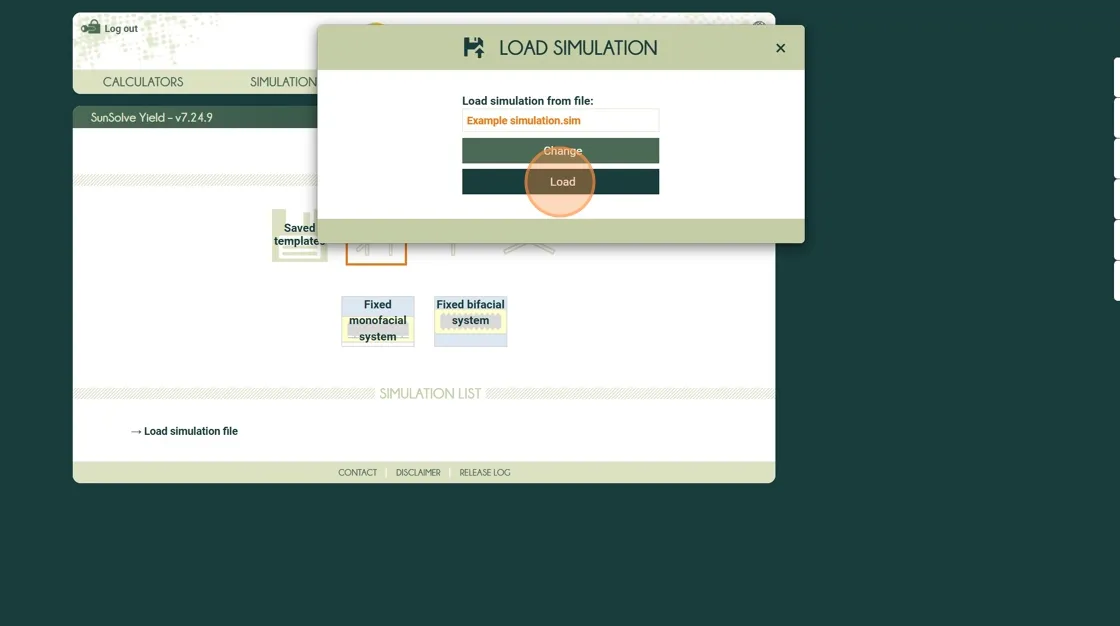
步骤3. 选择文件并单击Load以将其导入SunSolve。
步骤4. 模拟现在将出现在项目库列表中,准备在模拟工作区中打开。
从现有模拟创建新模拟
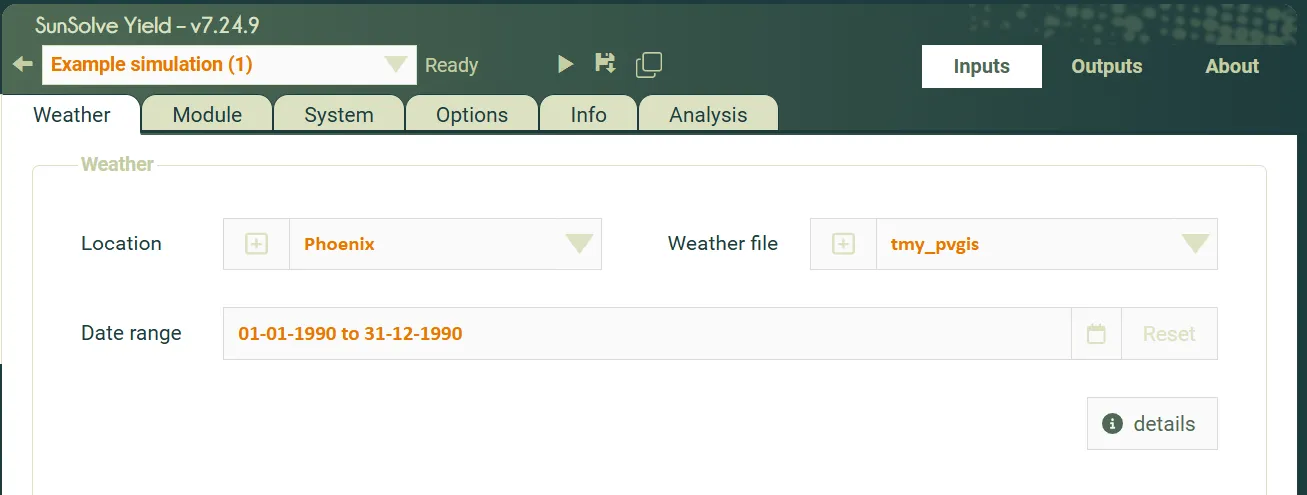
章节链接:从现有模拟创建新模拟一旦模拟运行完成,其输入字段将被锁定——这确保结果与生成结果的条件保持一致。 如果您想调整输入或测试变化,可以创建现有模拟的副本。然后可以使用新参数编辑和重新运行副本。
这可以直接从模拟工作区或从项目库完成。
从模拟工作区
章节链接:从模拟工作区步骤1. 单击复制图标。
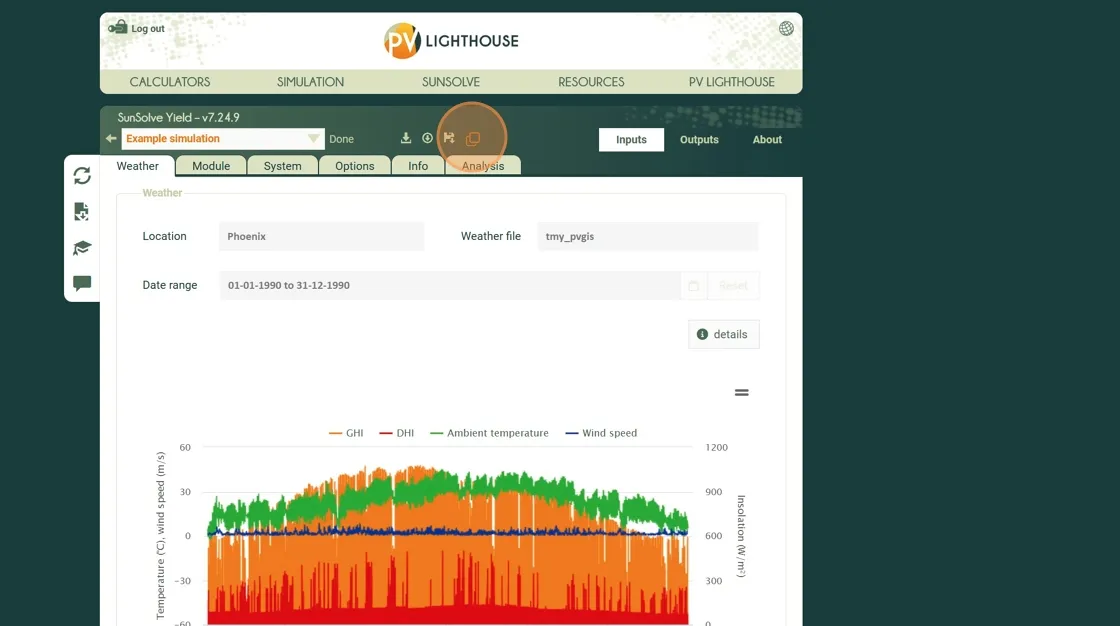
步骤2. 创建了一个重复的模拟。输入面板变为橙色,表示它们现在已解锁并可以编辑。
从项目库
章节链接:从项目库您还可以从主首页创建副本。
步骤1. 单击返回项目库以返回模拟列表。
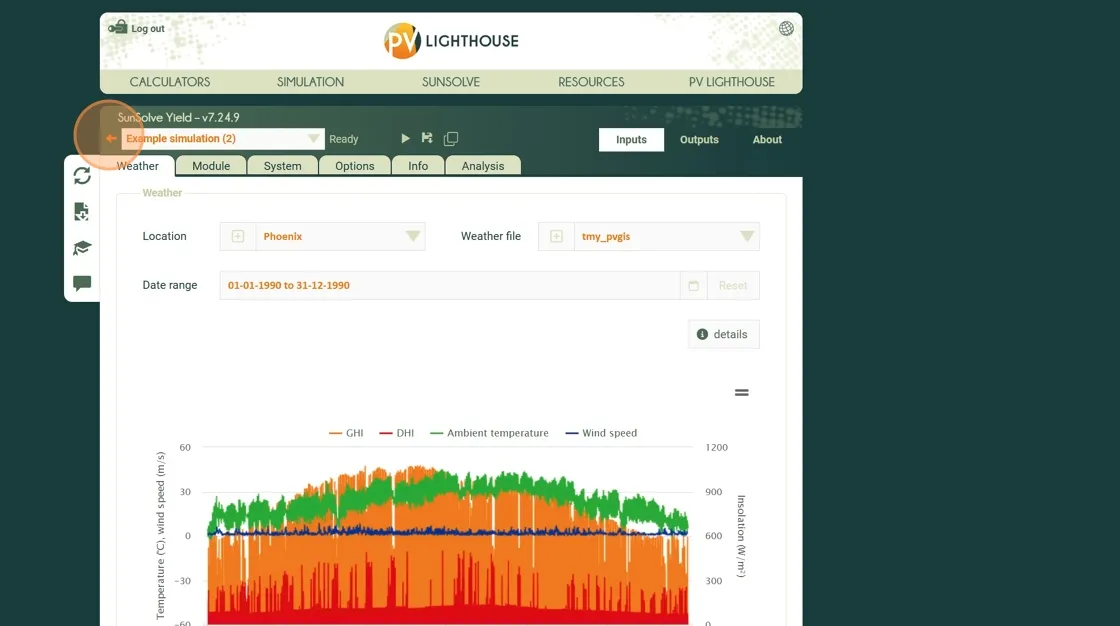
步骤2. 单击复制模拟。
列表中会出现一个带有复制配置的新条目。
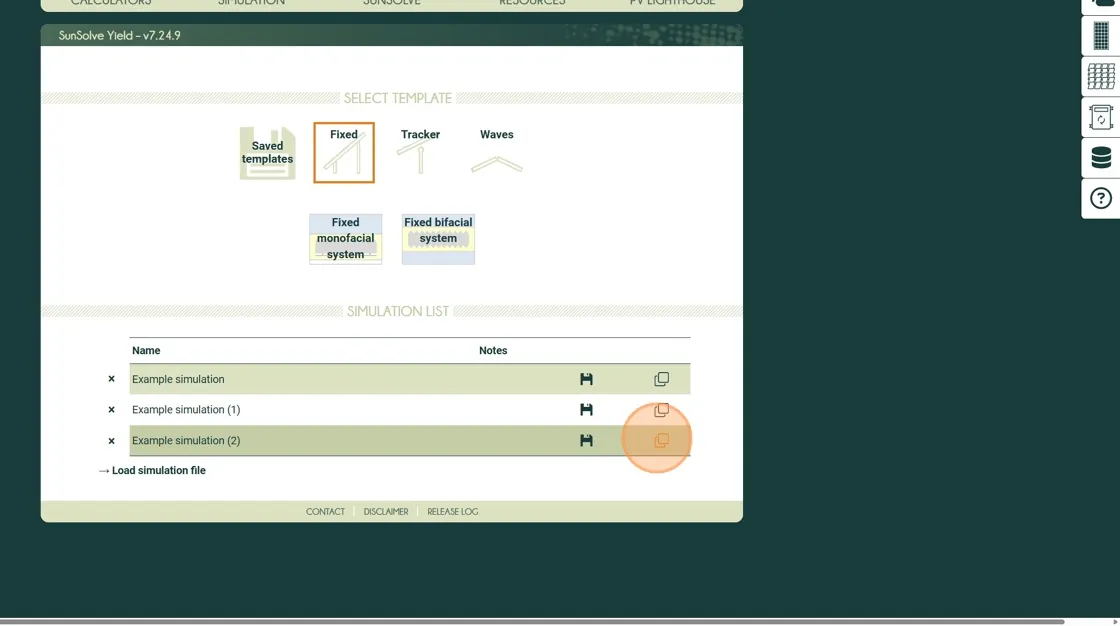
创建副本是探索设计变化、运行参数研究或在测试替代配置时保留基线结果的快速方法。
总结
章节链接:总结在本教程中,您学习了如何从模拟工作区和项目库保存模拟,了解.sim文件中包含的信息,以及重新加载先前保存的模拟以在未来会话中继续分析。
下一节介绍其他教程和视频资源,帮助您探索高级SunSolve工作流程,并开始将软件应用于您自己的项目。