
分布结果
当修正器以组件总体方式运行时,Distribution 标签页显示的是整个总体的结果分散度,而非单一数值。本页说明如何读取该标签页。
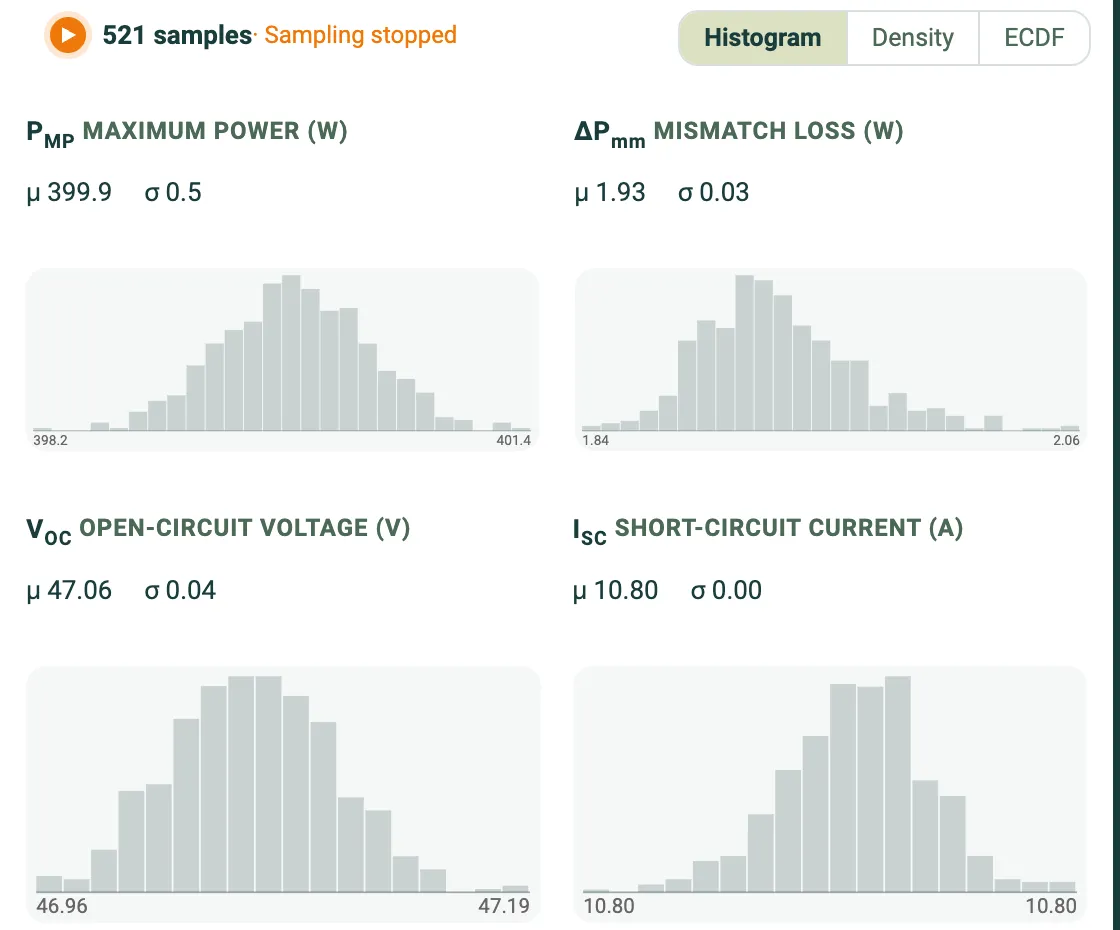
在上游的光学和电学求解产生逐电池结果之前,该标签页会显示“Please run the simulation first to view the distribution.”。产生结果后,总体会自动运行。标签页左上角的圆形按钮可停止正在进行的运行,并在之后重新开始;其旁边的汇总行显示目前的样本数。
关键指标
章节链接:关键指标两张关键指标卡片对总体进行汇总:Maximum power 和 Mismatch。每张卡片给出所有组件的中心值和分散度,从而一目了然地呈现组件功率分布和失配损失分布。
分布视图
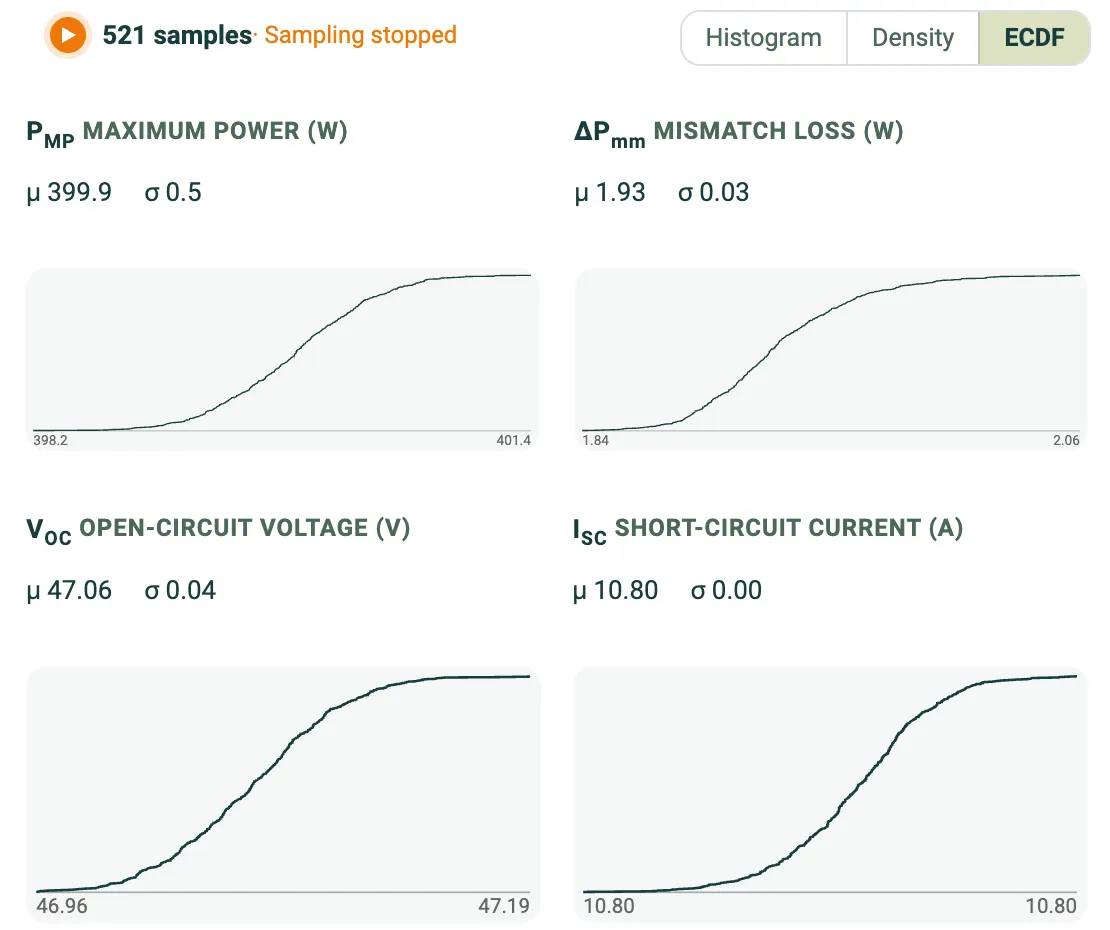
章节链接:分布视图一组直方图网格显示每个输出指标的分布。网格上方的视图切换控件可更改每个分布的绘制方式:
- Histogram: 按数值区间统计计数。
- Density: 同一分布的平滑估计。
- ECDF: 经验累积分布,可直接读取分位数。
逐档比较
章节链接:逐档比较当总体由已分档的实测电池文件构建时,网格下方的卡片会按电池档位绘制单个指标,电池档位沿 Cell Bin 轴排列。从下拉菜单中选择指标,并用模式控件选择绘图样式:
- Auto 根据档位数量自动选择样式。
- Raincloud、Box strip 和 Heatmap 强制使用特定样式。
点击某个档位可将总体筛选至该档位,继续点击其他档位可添加,或在一段档位范围上拖动以全部选中。图上方的筛选栏会显示当前选择,例如“Filtered to cell bin LARGE”,点击 Clear filter 即可清除。没有电池档位的总体不显示逐档卡片。
求解失败的组件
章节链接:求解失败的组件总体中偶尔会有组件无法求解,通常是因为其电池参数使电学求解器超出了可收敛的范围。这些组件没有指标数值,因此不计入任何统计量,在图上也没有对应的数据点:它们不出现在关键指标、各直方图的数值档位以及逐档图中。
它们仍会在以下三处被计数并报告:
- 网格上方的汇总行会在样本数旁增加一个 failed 计数。点击该计数可在表格中仅列出失败的组件,再次点击可恢复显示已求解的组件。
- 每张直方图会增加一个 Failed 列,绘制在数值轴右侧一段虚线断口之外,因为这些组件没有可分档的数值。该列与数值柱等宽,并在其上方以竖排文字标注。该列与各柱共用计数刻度,因此其高度可与相邻的柱比较,但不可与另一张图上的同名列比较,因为每张图都按自身最高的档位缩放。点击该列可高亮失败的组件,操作方式与数值档位相同。
- 无论采用何种排序方式,组件表格都会将失败的组件列在已求解组件的下方,并以求解器的错误信息代替各项指标。失败的行无法点击,因为图上没有可供高亮的对应数据点;请改从 Failed 列或 failed 计数进行高亮。
电池档位筛选同样适用于失败的组件,因此图上的失败列和表格中的失败行都会收窄至您所选的档位。
因此,样本数报告的是成功求解的组件数量,而非您所请求的总体规模。当每个组件都已求解或失败时,运行即告完成。
组件表格与下载
章节链接:组件表格与下载一个表格列出总体中的各个组件,可按任意指标排序,以找出最优和最差的组件。使用 Download module population to csv 可导出各组件的结果以供进一步分析。当存在求解失败的组件时,导出文件会增加一个 Error 列,失败的组件将以指标留空、并附带其错误信息的行出现。