
运行您的第一次模拟
本快速入门指南将引导您在SunSolve Yield中创建第一次模拟。只需几分钟,您就可以使用示例天气数据配置悉尼的双面单轴跟踪器。
打开SunSolve Yield
Section titled “打开SunSolve Yield”您将首先访问在线界面。不需要安装,但需要用户账户。
步骤1. 导航到https://www.pvlighthouse.com.au/sunsolve-yield。
 步骤2. 使用您的用户名(电子邮件地址)和密码登录。
选择系统类型
Section titled “选择系统类型”SunSolve为常见系统配置提供几个预定义的工作流程。在这里,您将从单轴跟踪器设置开始。
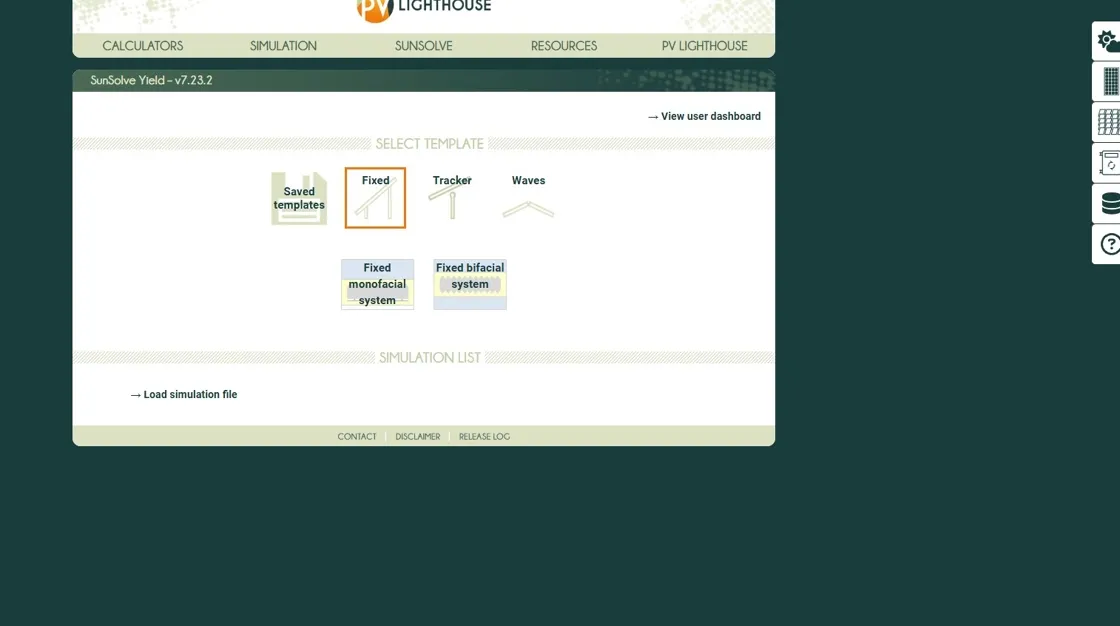
步骤3. 在登录页面上,选择Tracker。
步骤4. 然后选择Tracking bifacial system以创建一个具有此配置的典型默认值的新项目。
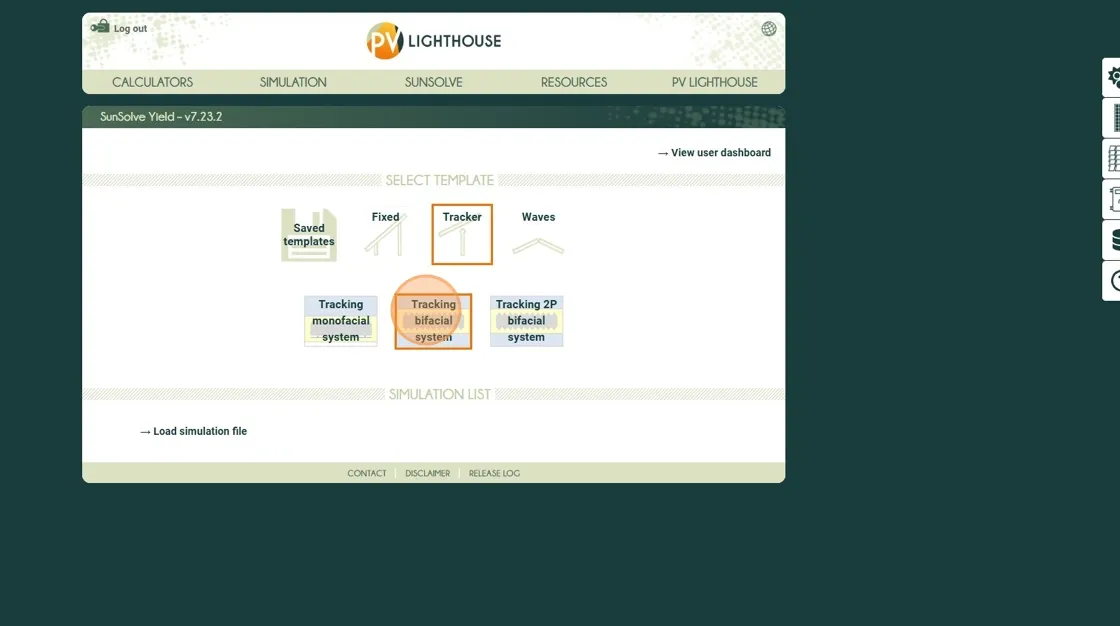
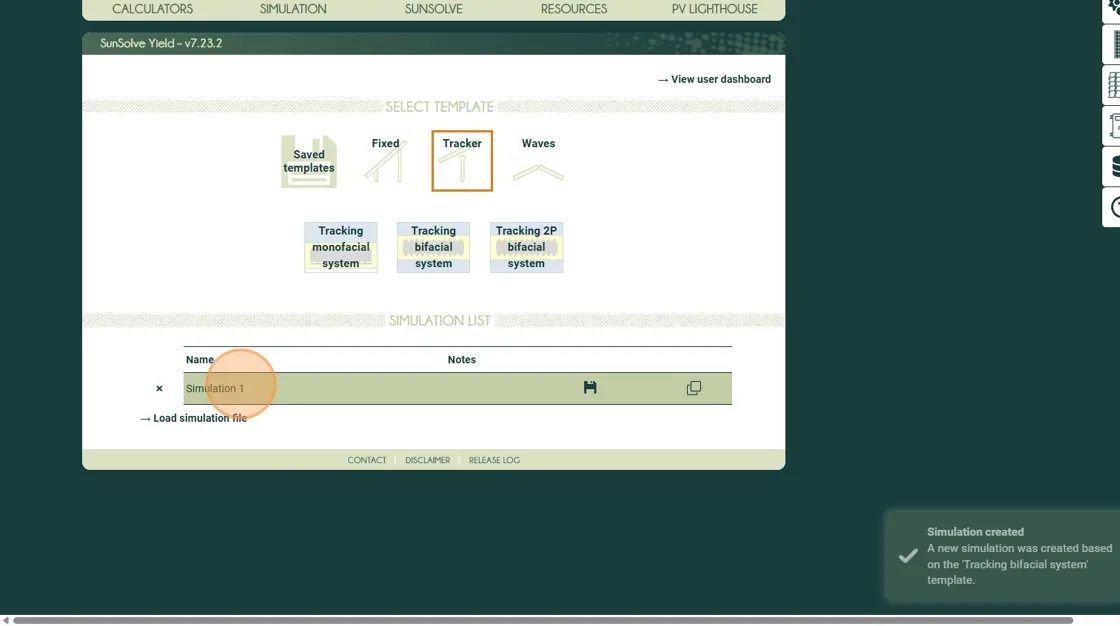
您的项目现在出现在可用模拟列表中。
步骤5. 单击名为Simulation 1的条目以打开它。
设置项目位置
Section titled “设置项目位置”位置定义太阳几何形状并确定哪些天气数据源可用。对于此示例,我们将创建一个新位置并从免费的PVGIS源加载天气。
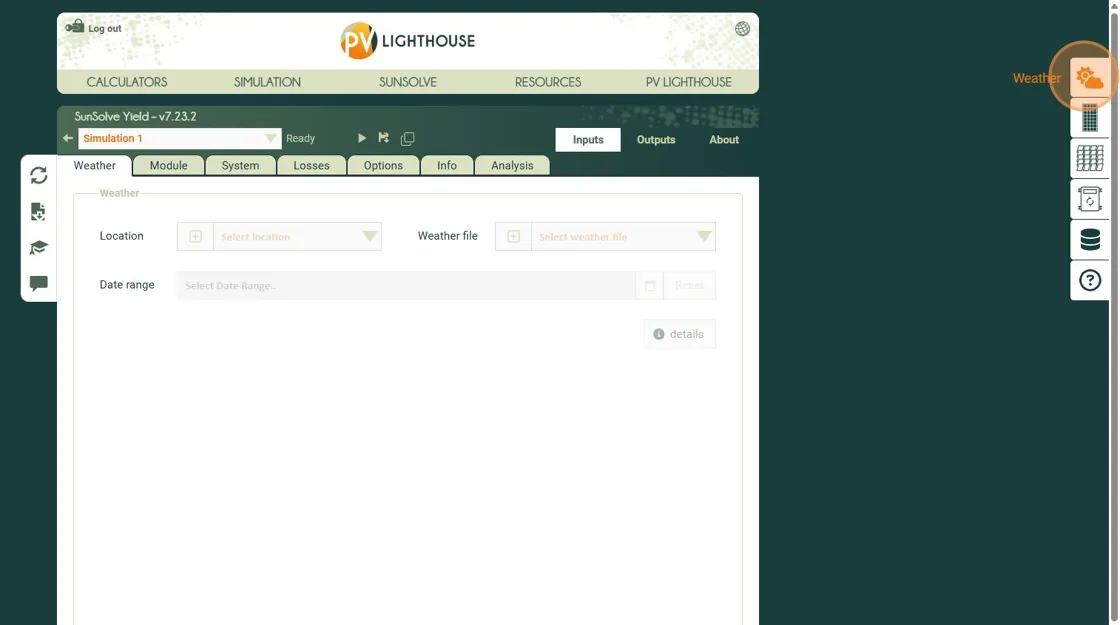
步骤6. 通过单击屏幕最右侧的太阳和云图标打开天气面板。
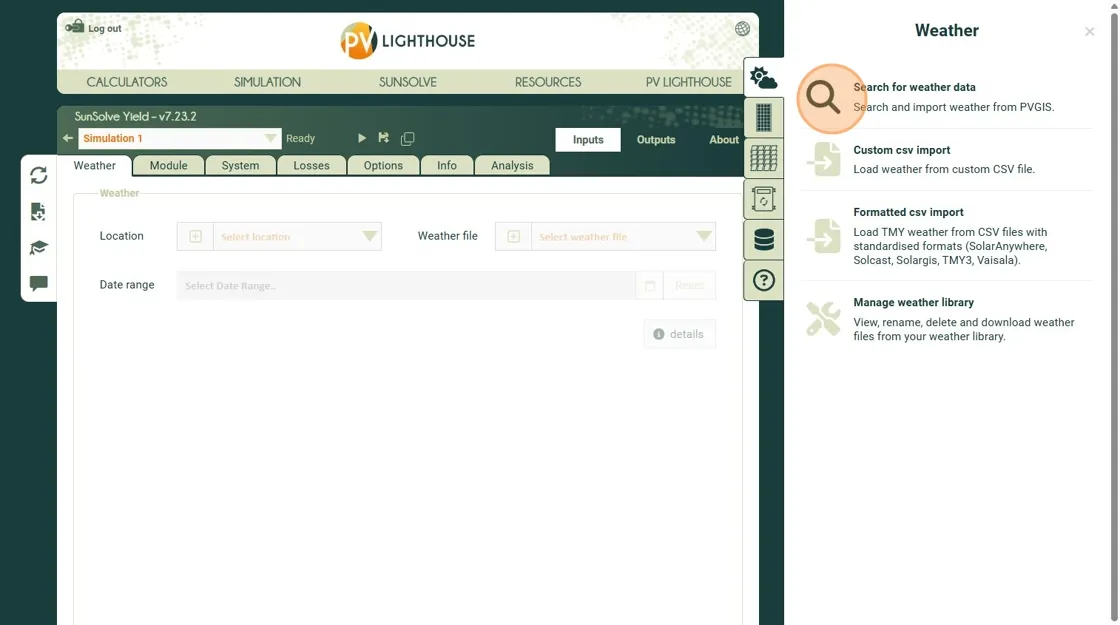
步骤7. 选择将从PVGIS加载天气的选项
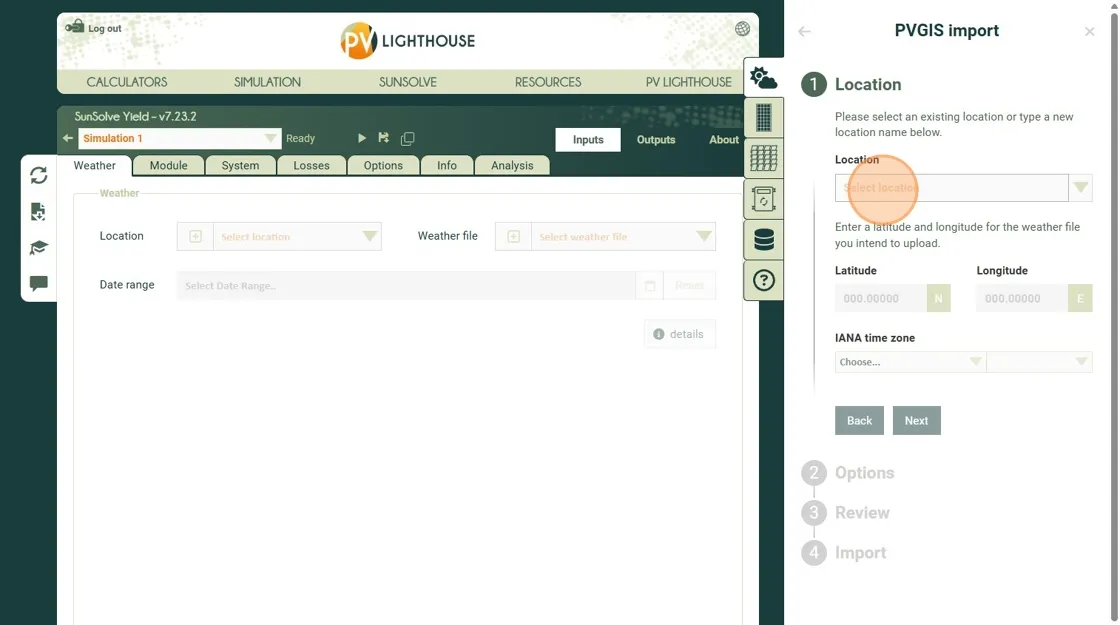
步骤8. 在搜索字段中,输入Sydney并选择建议的结果(按Tab)。
继续加载天气
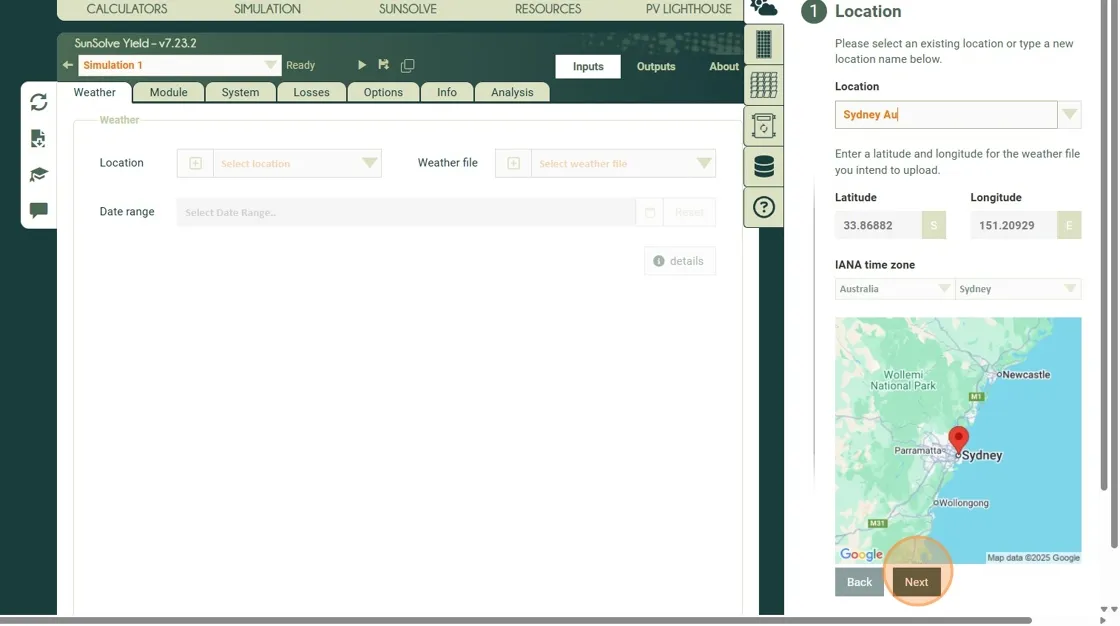
Section titled “继续加载天气”步骤9. 单击Next以在配置面板中移动。对于本教程,保留默认值。
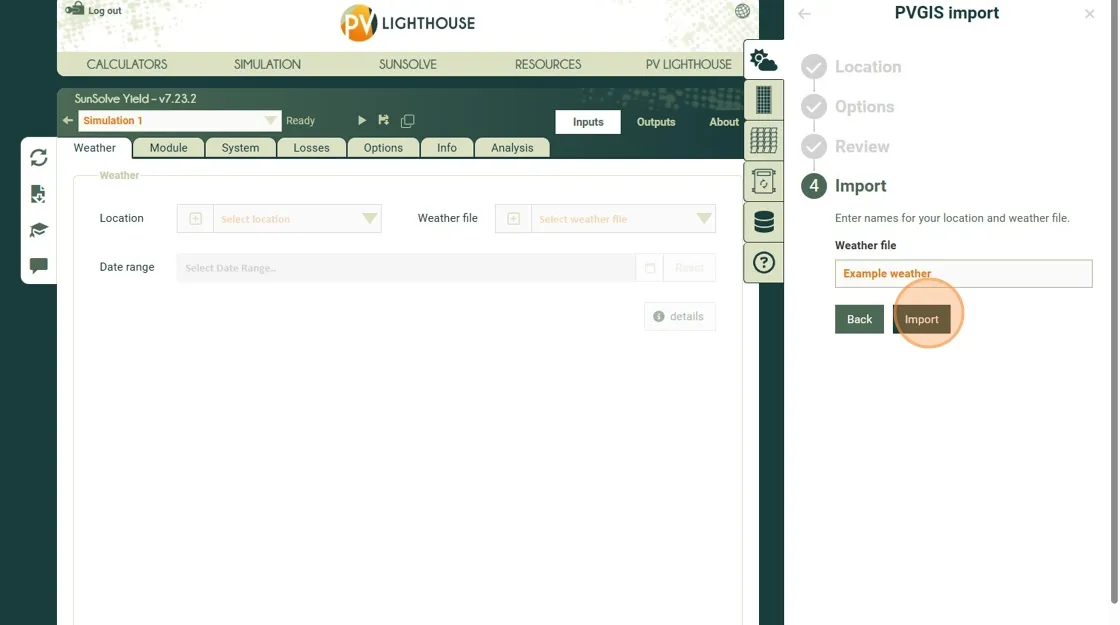
 步骤10. 输入用于此特定天气数据集的名称,然后单击Import。
 步骤11. 关闭天气加载器
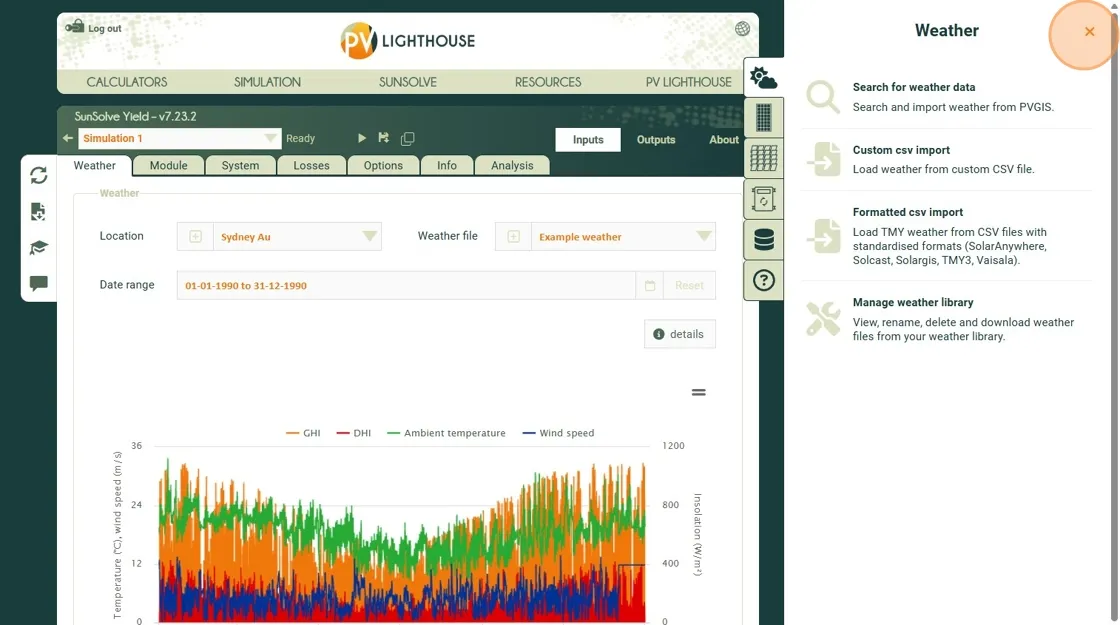 此过程已将站点和天气数据添加到您的用户账户。现在,它将可在所有将来的SunSolve会话中的Inputs Weather面板上选择。
在运行之前,确认天气面板列出了您选择的位置和默认值。您还可以检查组件、系统和选项输入,尽管在此示例中我们不会调整这些。
步骤12. 单击Run以开始模拟。
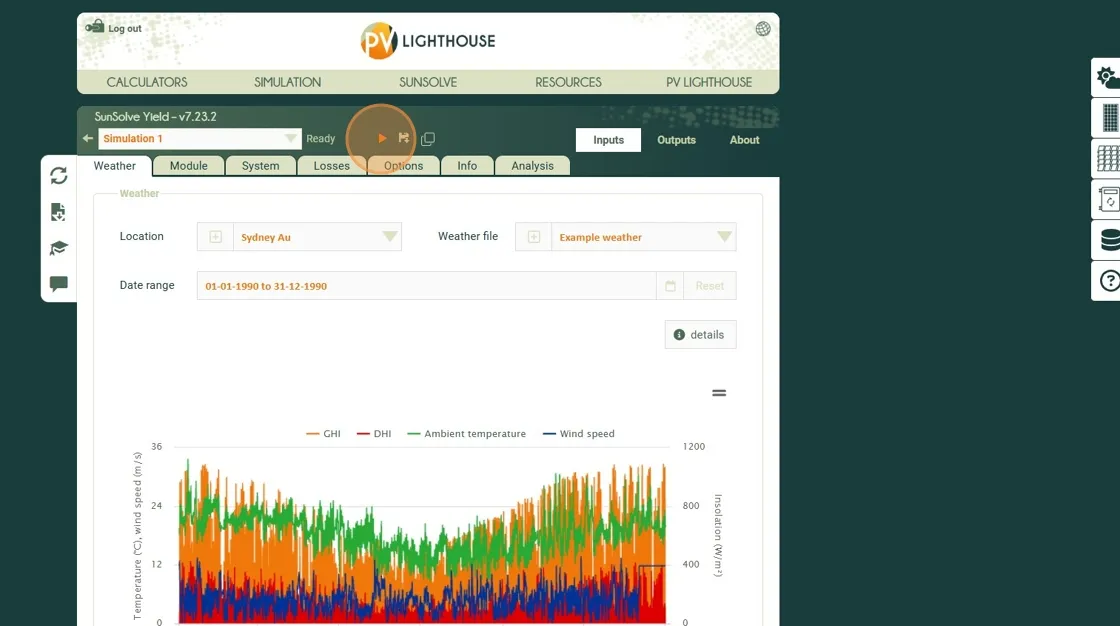
模拟现在已发送到SunSolve服务器进行求解。您将在顶部看到求解状态的更新。最初,光学求解器运行,然后是电气求解器。
完成后,状态将显示**“Done”**,输出将可供查看和下载。
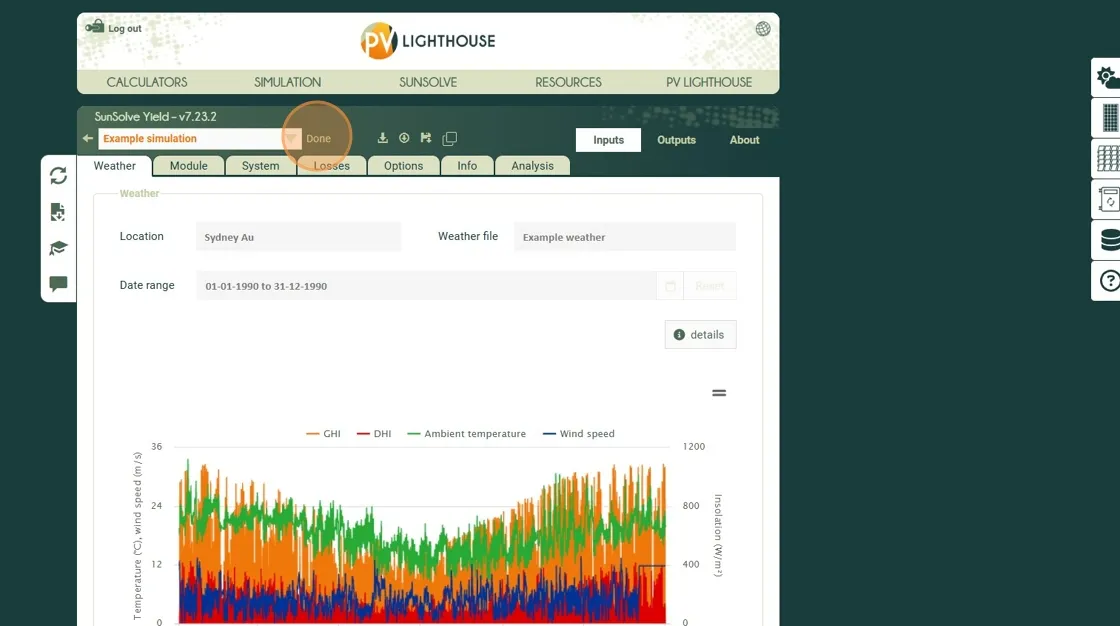
您现在拥有位于悉尼的基线双面跟踪模拟,具有示例天气数据和默认参数。 在下一个教程中,我们将查看结果。