
查看结果
本教程延续上一个快速入门指南,运行您的第一个模拟。 在开始之前,请确保您已选择了一个已完成的模拟(请参阅上一个教程了解设置步骤)。
在本教程中,您将学习如何:
- 在 SunSolve Yield 中查看模拟输出
- 绘制性能指标(例如,单元间失配损失)
- 请求所选日期范围内的聚合或每小时数据
- 生成详细的单元热图,按直射、漫射、正面和背面吸收分开
- 查看和下载损失瀑布图
在此示例中,显示的结果为单个组件的 DC 输出。
打开输出工作区
Section titled “打开输出工作区”SunSolve 包含多个专用于查看已完成模拟结果的标签页。 您可以为任何已完成运行的项目探索这些内容。
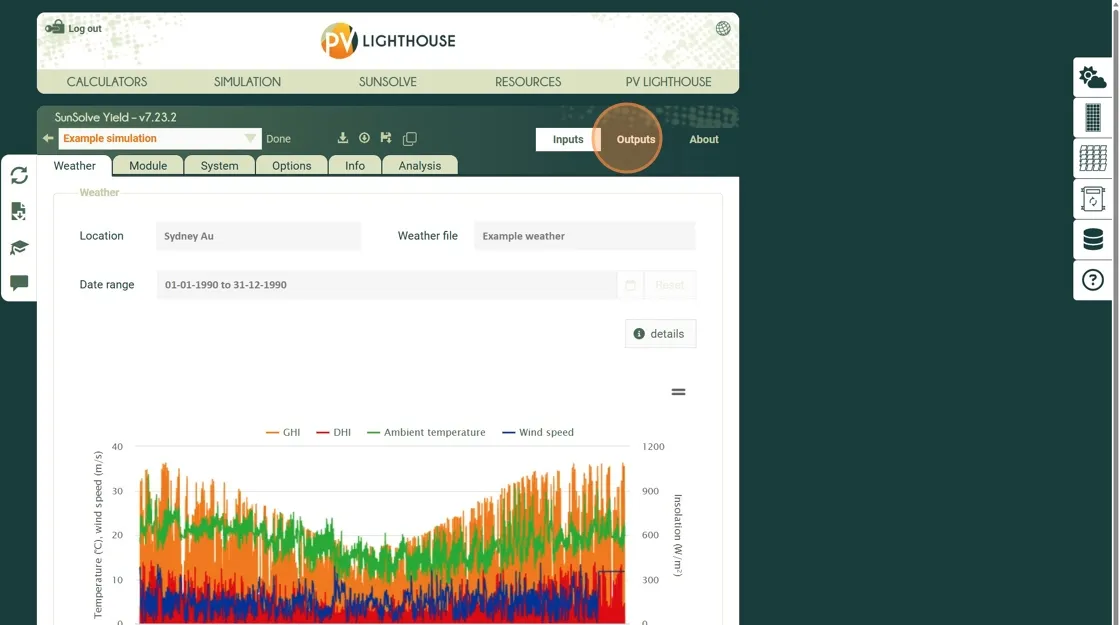
步骤 1. 点击 Outputs 打开输出工作区。
输出产量摘要
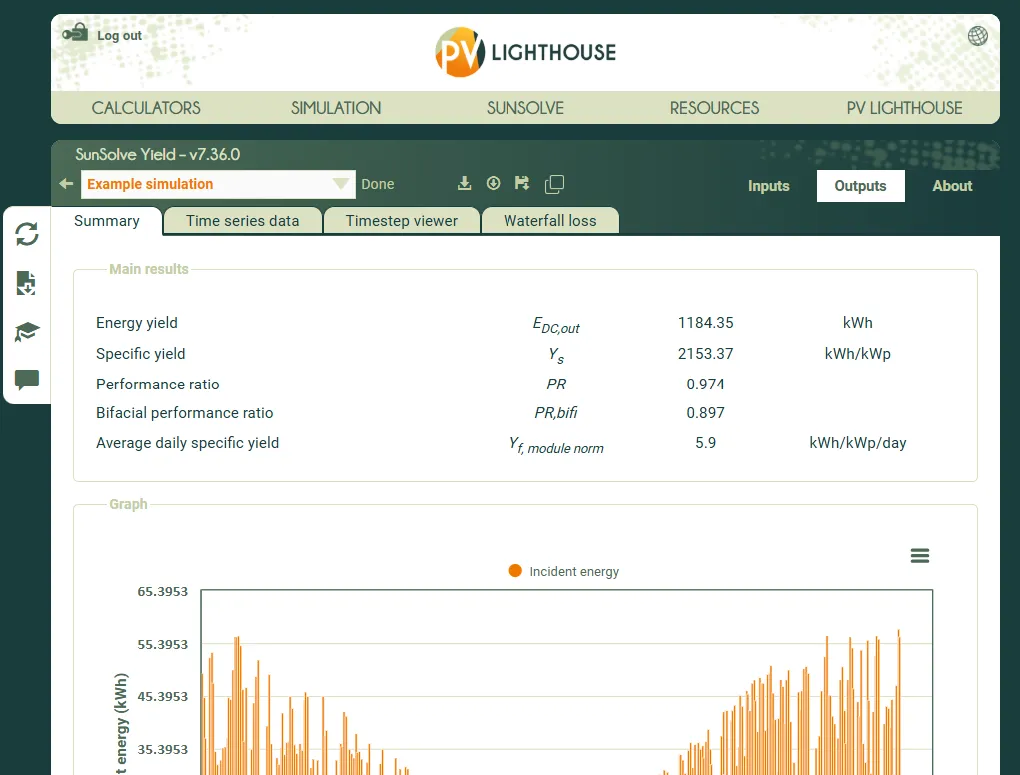
Section titled “输出产量摘要”Summary 标签页提供关键输出的概览,可以根据一年中的日期或月份绘制图表。
这允许快速目视检查结果,并有助于识别重要的季节性或操作趋势。
有关每个输出参数的详细定义,请参阅技术参考指南。
作为示例,让我们添加一个显示全年单元间电气失配损失的图表。
步骤 2. 点击 Summary 查看模拟的综合结果。
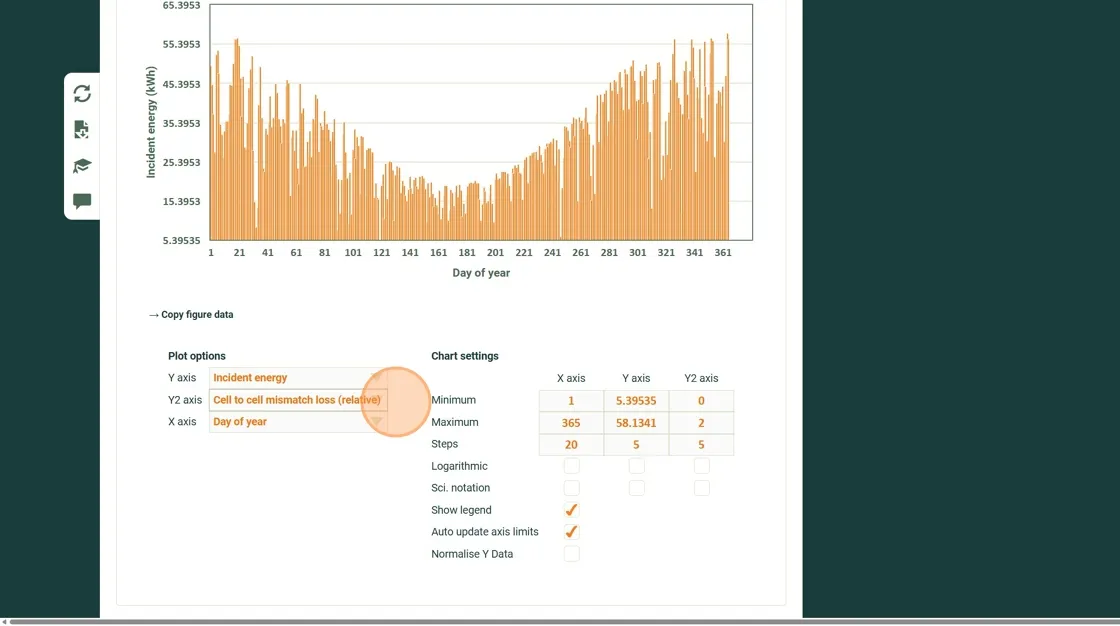
 步骤 3. 向下滚动页面查看图表。从变量列表中,选择 Cell-to-cell mismatch loss (relative) 作为 Y 轴的绘图选项。
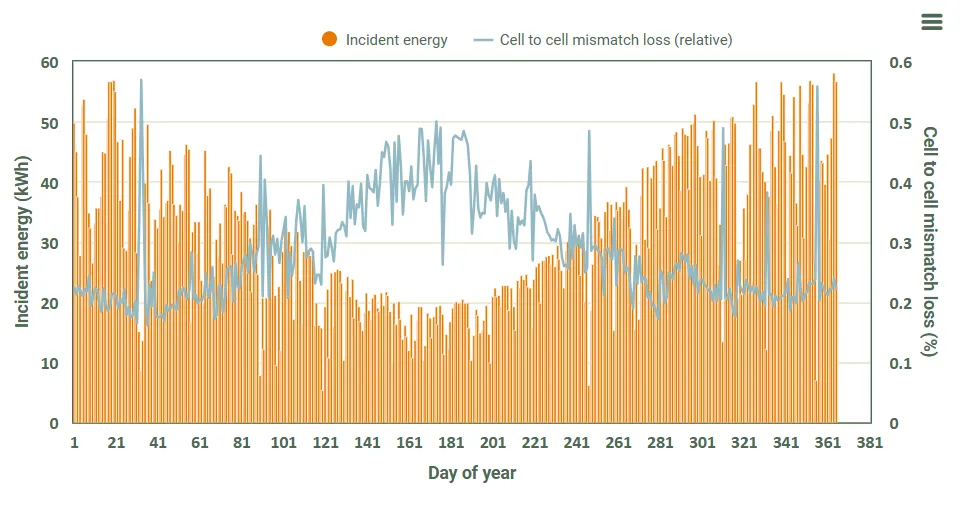
您可以探索其他输出变量并检查它们在全年中的变化情况。使用此视图检查模拟结果中的任何意外趋势或异常。
下载每小时时间序列数据
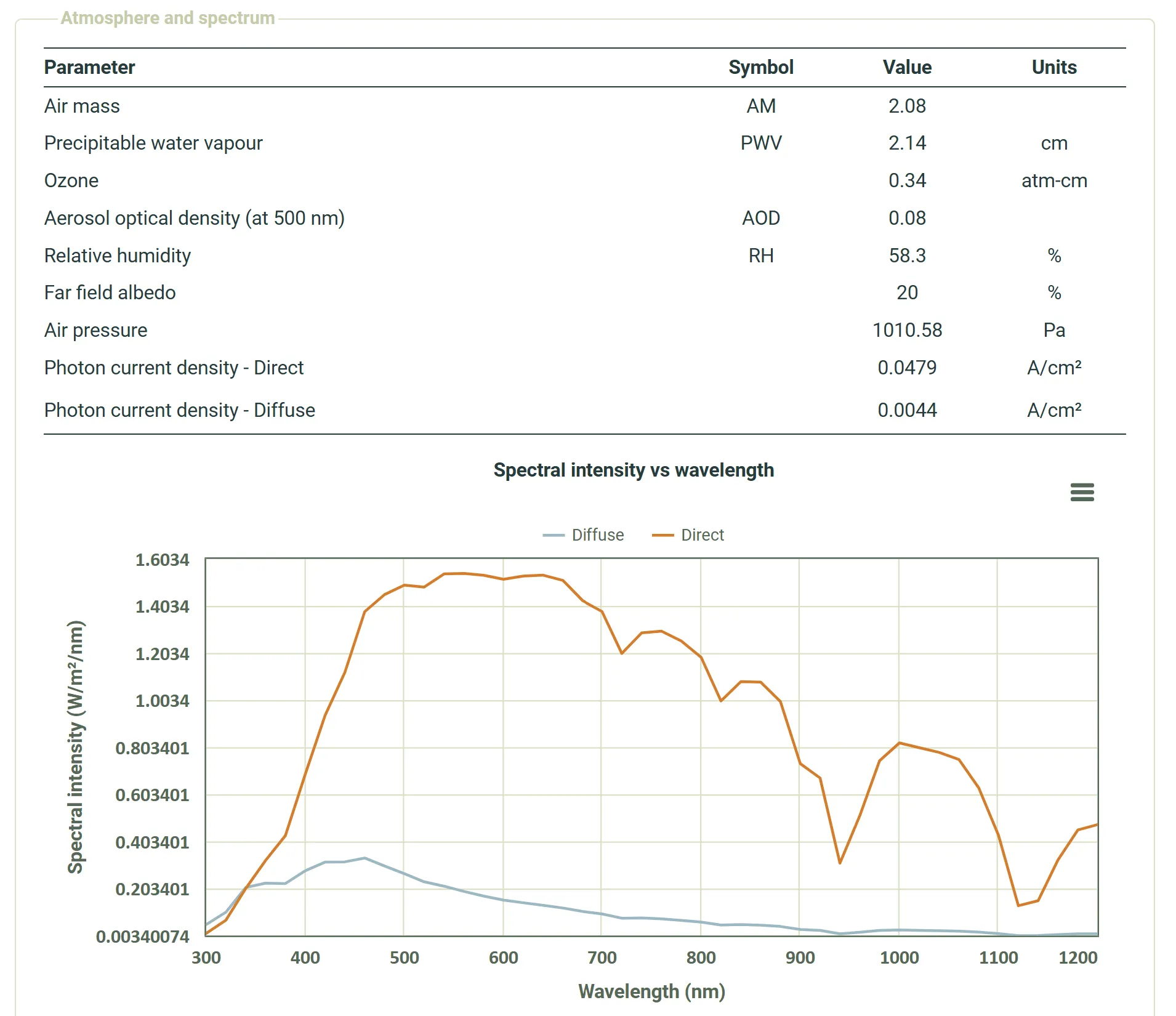
Section titled “下载每小时时间序列数据”SunSolve 在每个时间步记录大量数据字段。这些数据可以下载到 CSV 文件中,以便进一步分析或在其他软件中使用。
以下步骤演示如何下载特定日期范围内的天气输入和组件输出的组合。
步骤 4. 点击 Time series data 打开时间序列输出标签页。
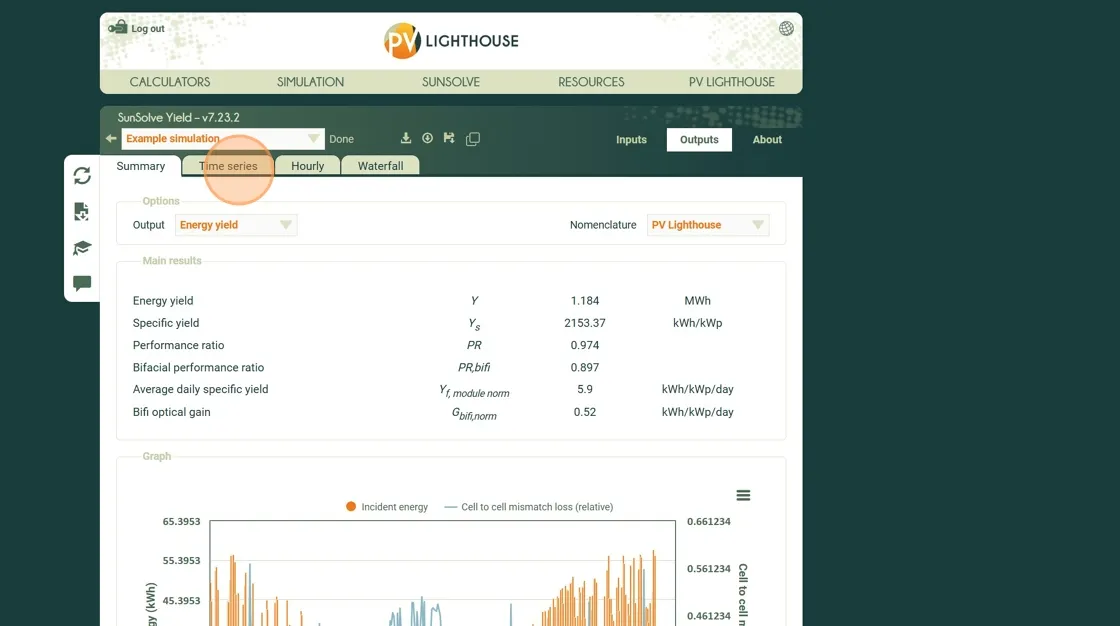
步骤 5. 点击 Select Date Range 字段。
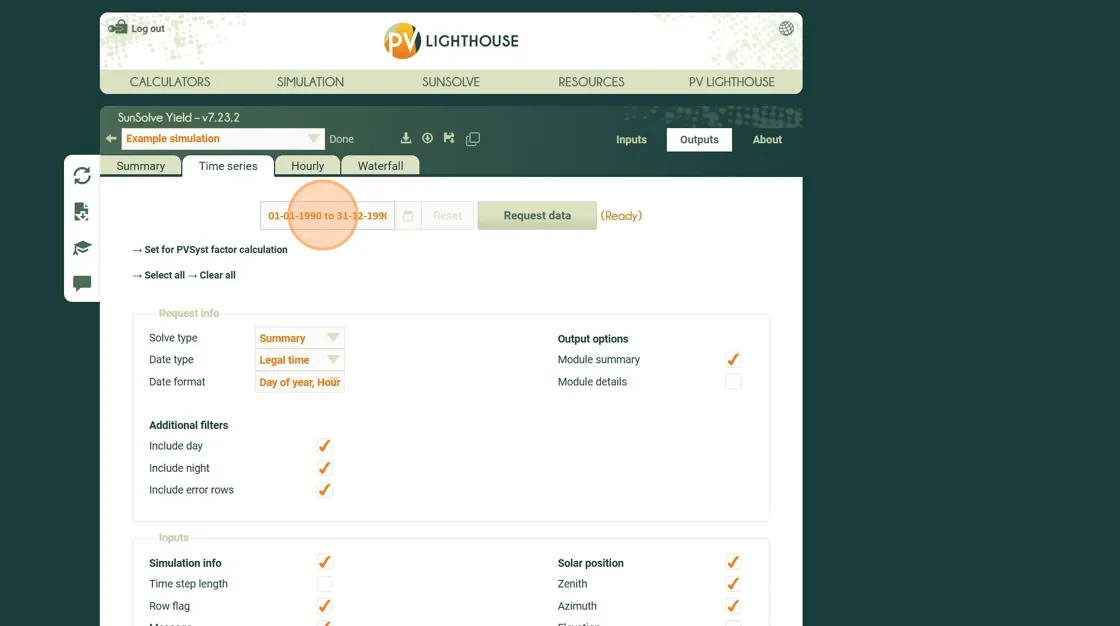
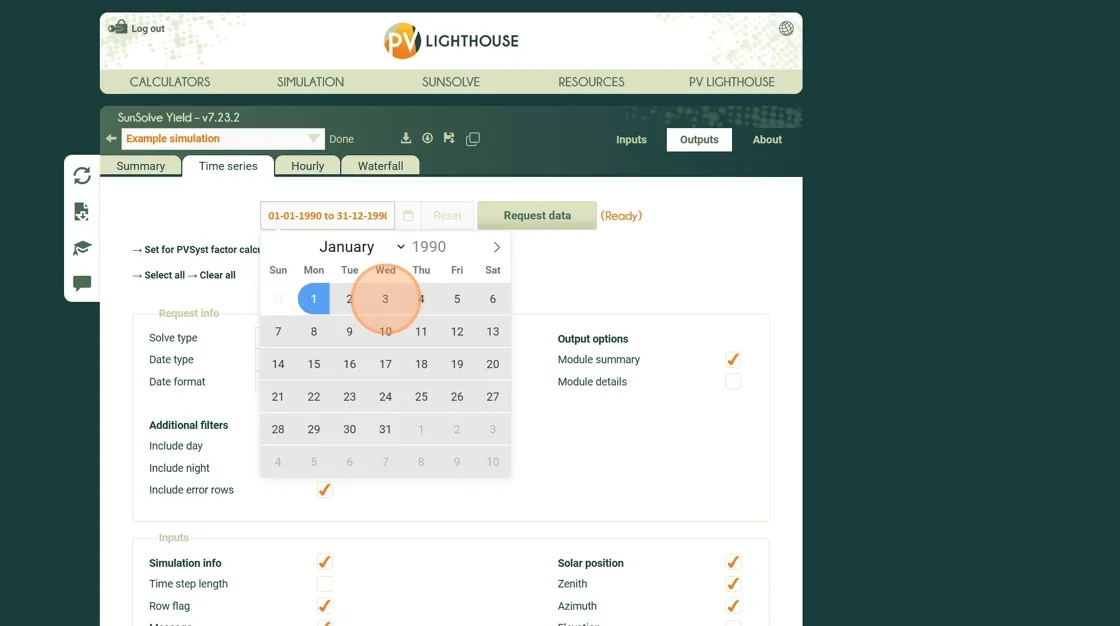
步骤 6. 选择 day 3 将 1 月 3 日设置为开始日期。
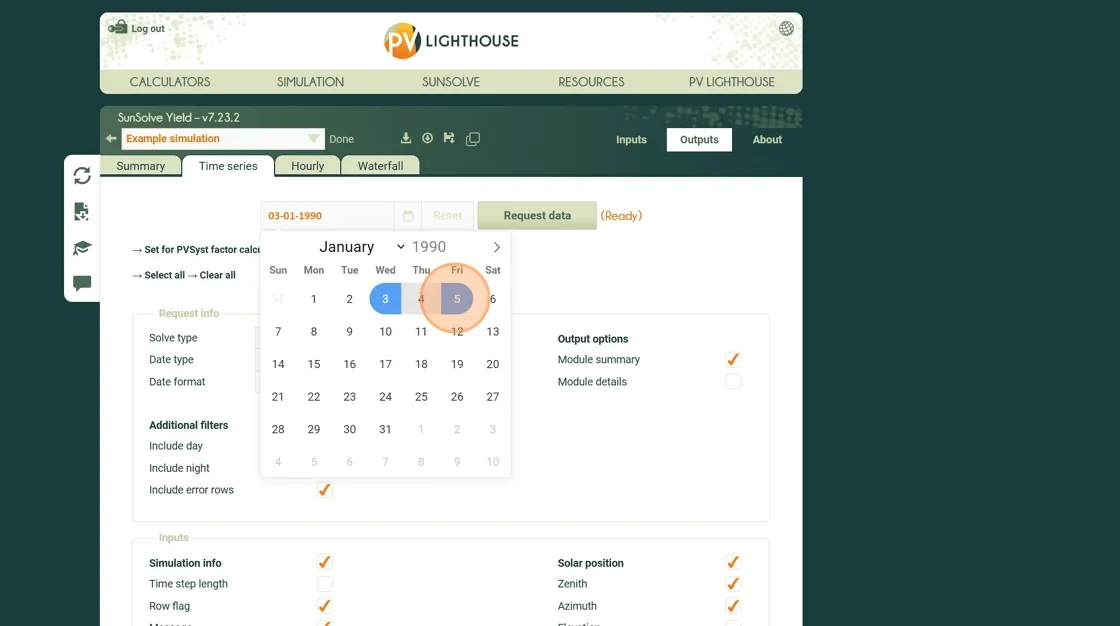
步骤 7. 选择 day 5 将 1 月 5 日设置为结束日期。
步骤 8. 在 Output options 下,启用 Module summary 以包含组件级别的电气结果。
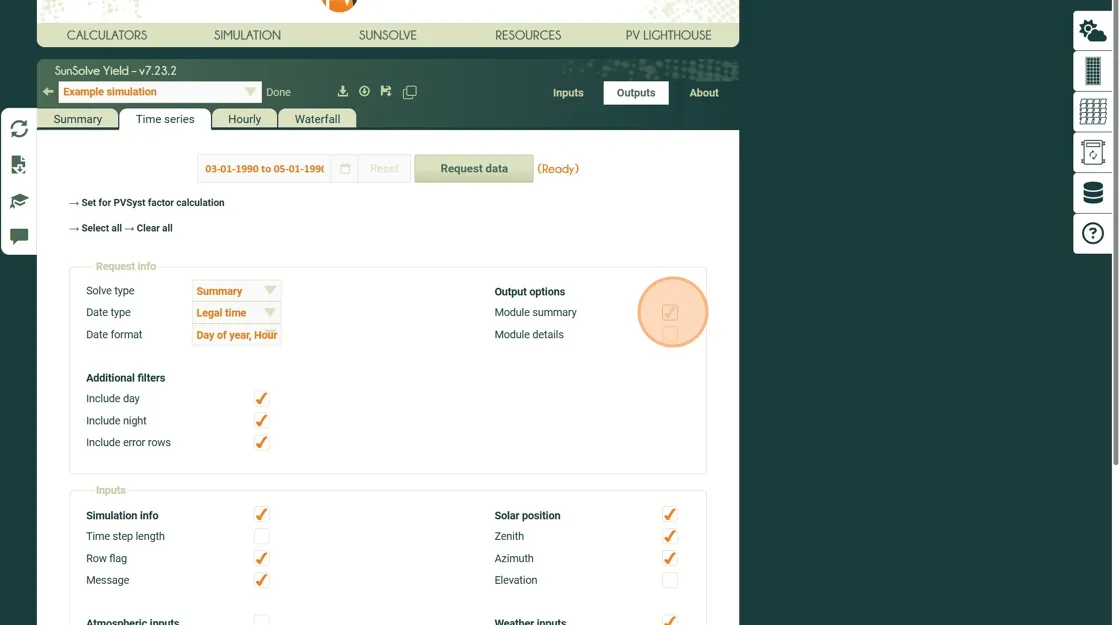
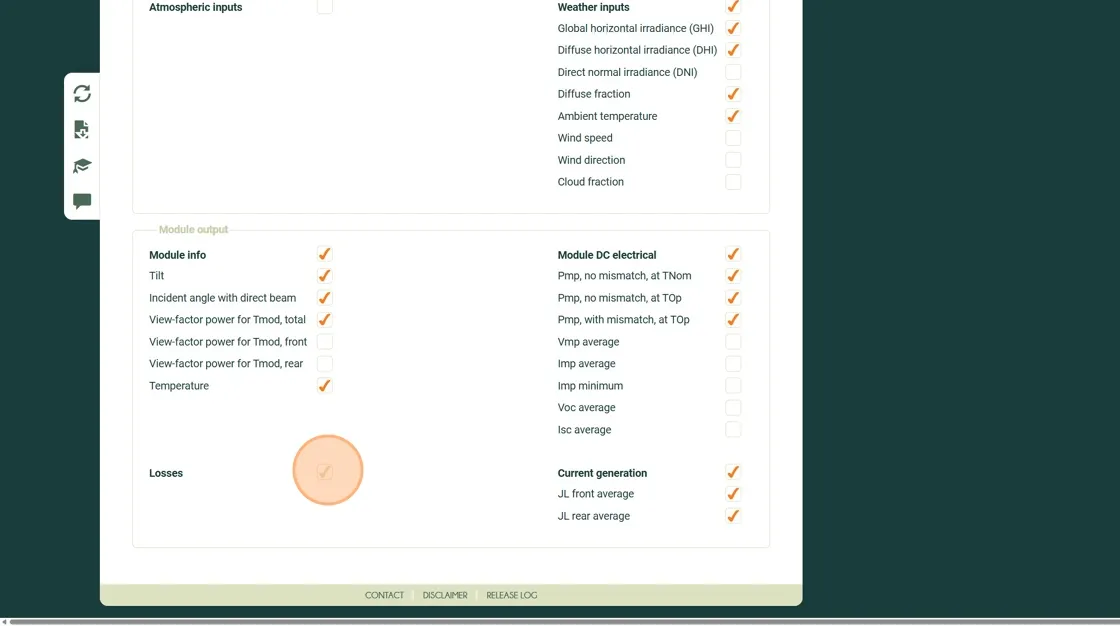
步骤 9. 滚动到页面底部并选择所需的组件输出。
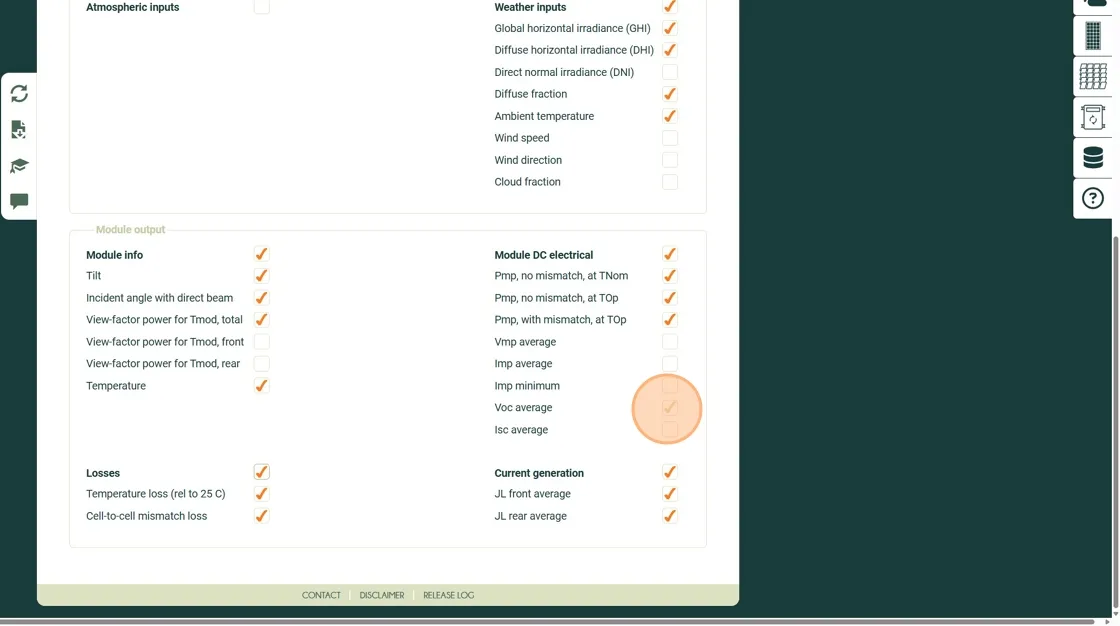
在此示例中,选择 Losses 和 Voc average。
 步骤 10. 点击 Request data 开始下载过程。
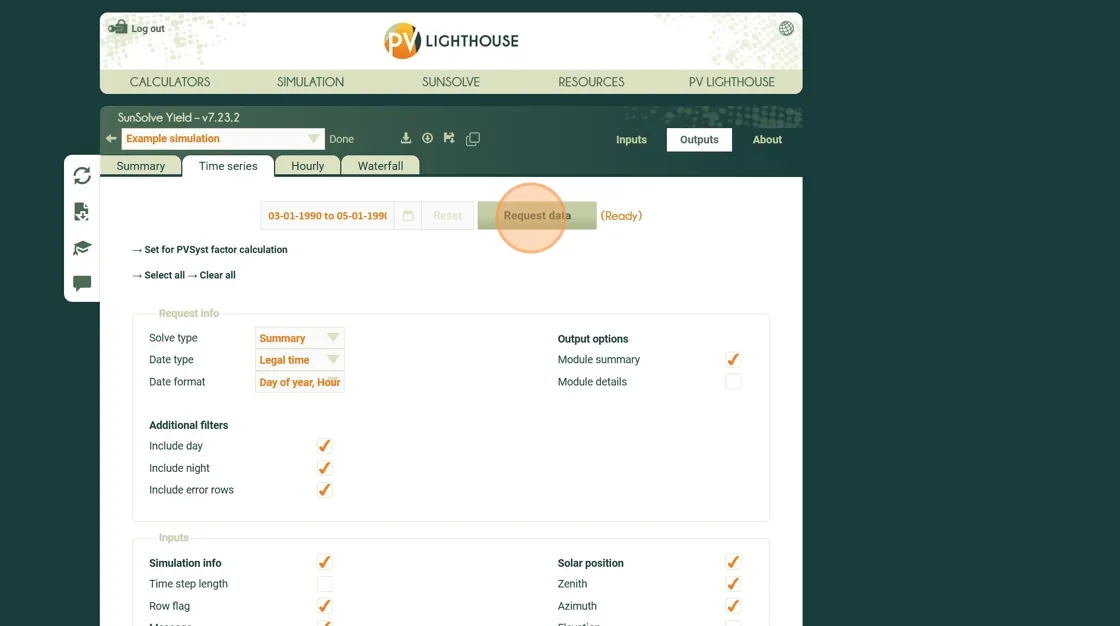 请求被发送到服务器,服务器检索所需数据。
在 Request data 按钮旁边显示进度,您可以随时取消请求。
完成后,文件将自动下载到您的本地计算机。
请求被发送到服务器,服务器检索所需数据。
在 Request data 按钮旁边显示进度,您可以随时取消请求。
完成后,文件将自动下载到您的本地计算机。
检索每小时数据并检查详细结果
Section titled “检索每小时数据并检查详细结果”有时检查更精细的模拟结果很有用。 SunSolve 允许您检索单日的数据并按小时查看条件。 这包括显示光吸收的详细单元级热图,以及该时间直射和漫射辐照度的光谱分布。
步骤 11. 点击 Time step viewer 打开时间步数据工作区。请注意,在早期版本的 SunSolve 中,此标签页称为 Hourly。
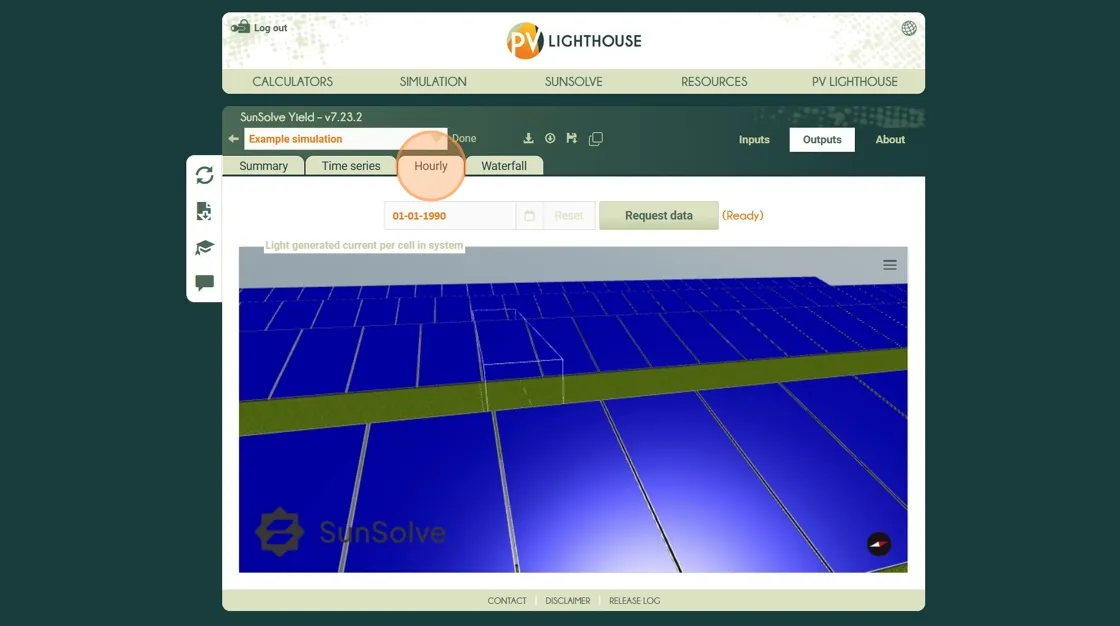
步骤 12. 点击 Select Date 字段。
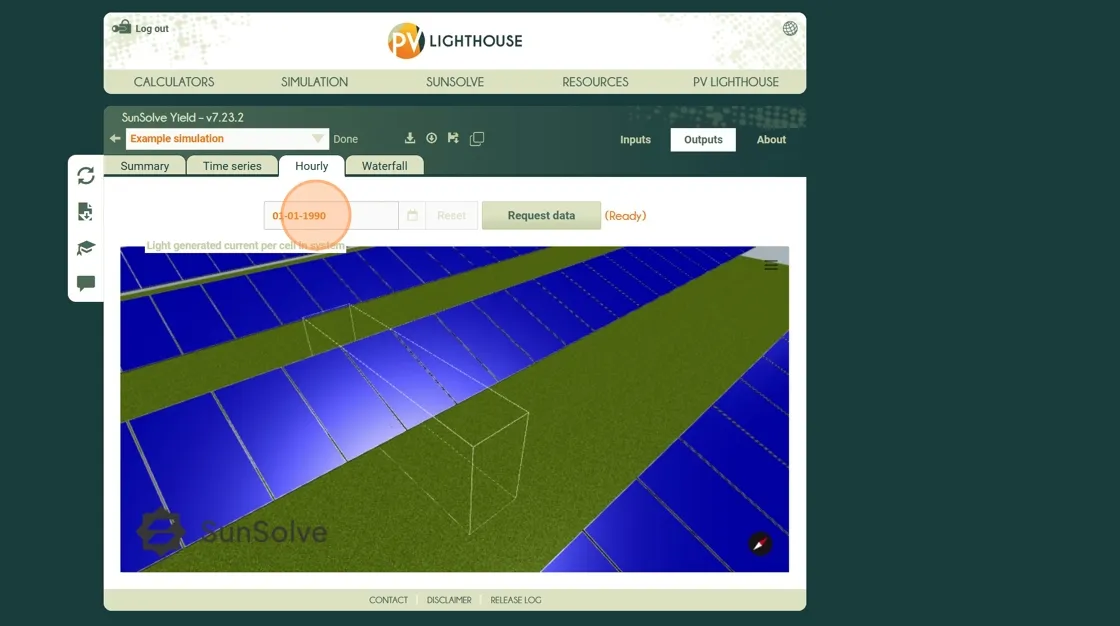
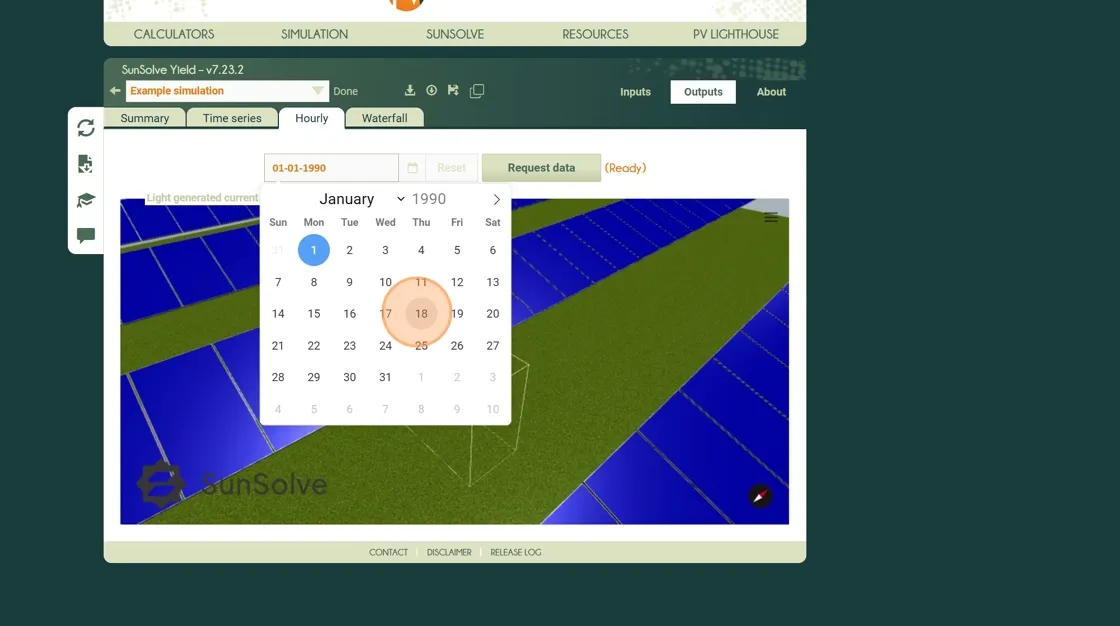
步骤 13. 选择 day 18 查看 1 月 18 日的结果。
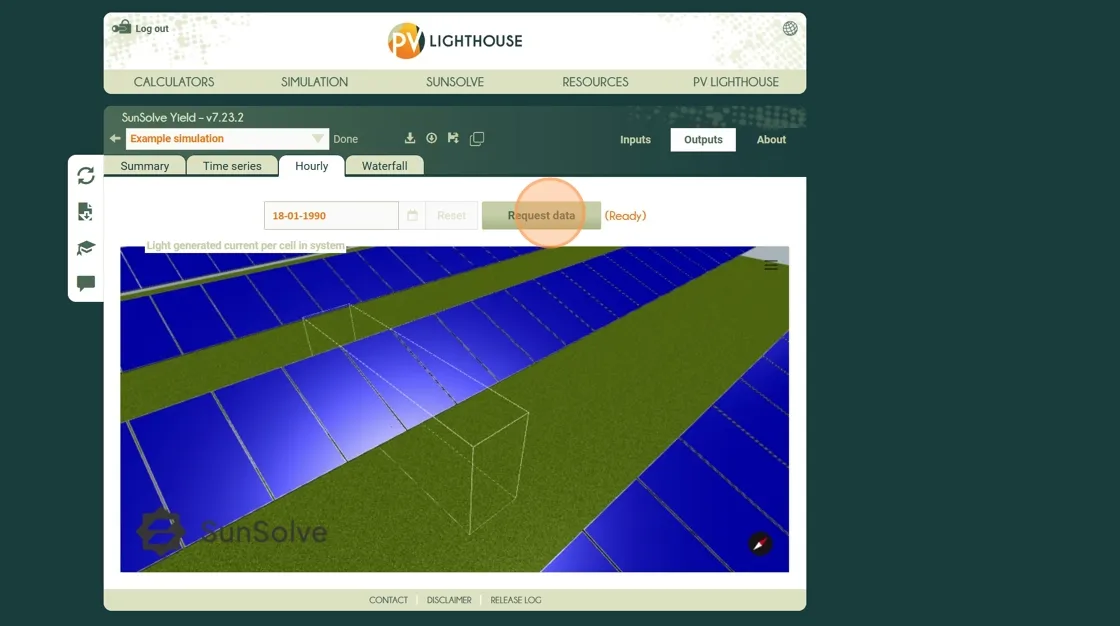
步骤 14. 点击 Request data。加载数据后,您可以选择要显示的小时。
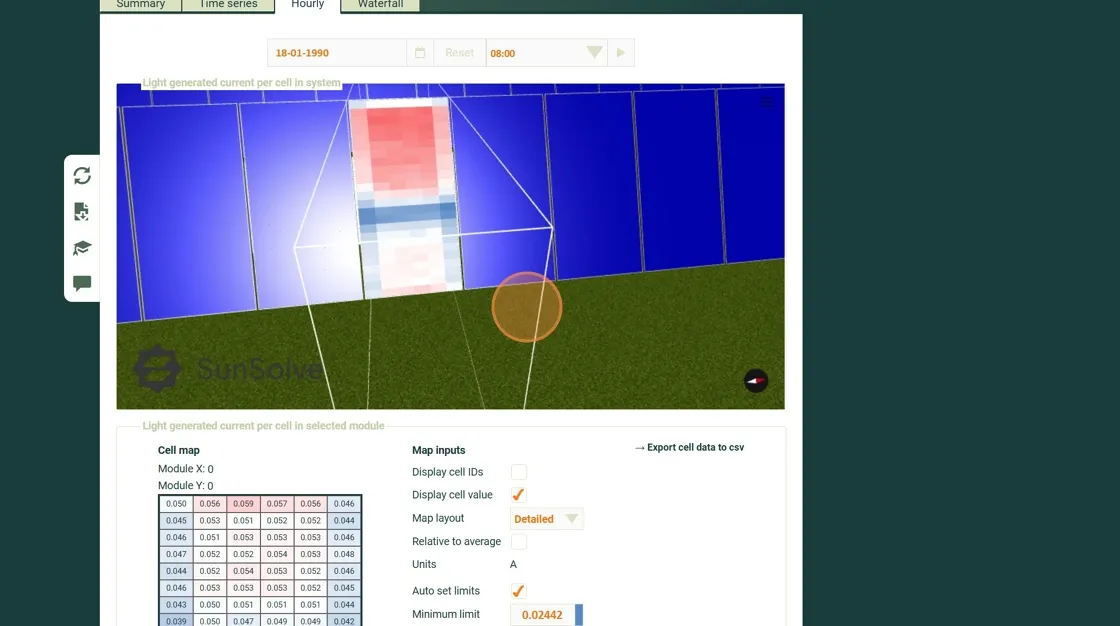
步骤 15. 选择 08:00 检查 1 月 18 日上午 8 点的系统。 将出现热图,显示整个组件的单元吸收模式。
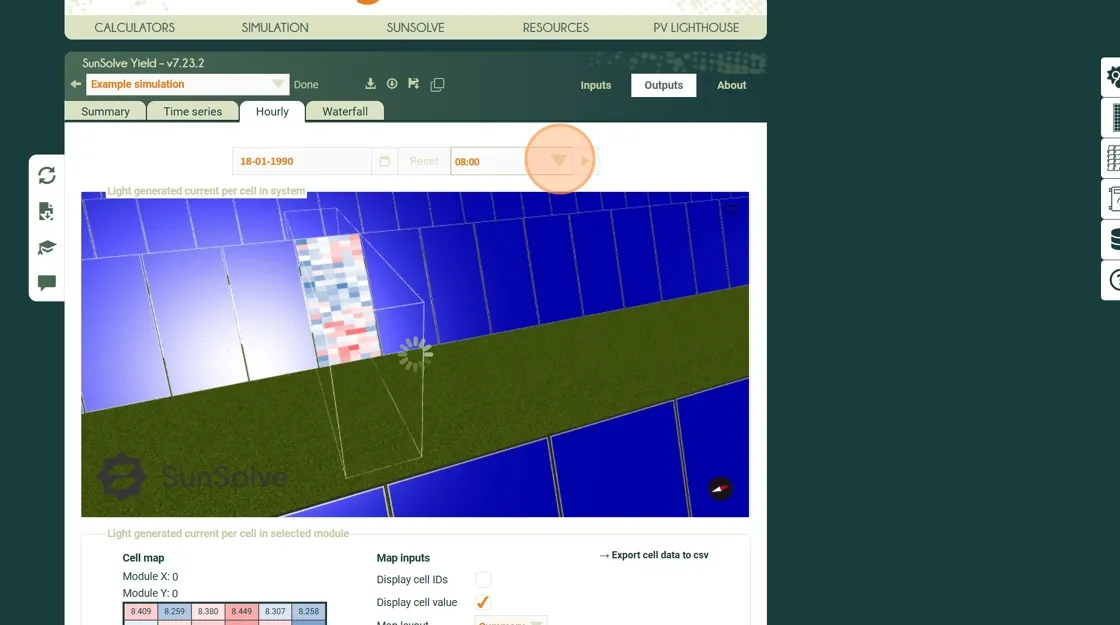
步骤 16. 点击并拖动以旋转视图,使用鼠标滚轮缩放,按住 Ctrl 键同时拖动以水平或垂直平移。
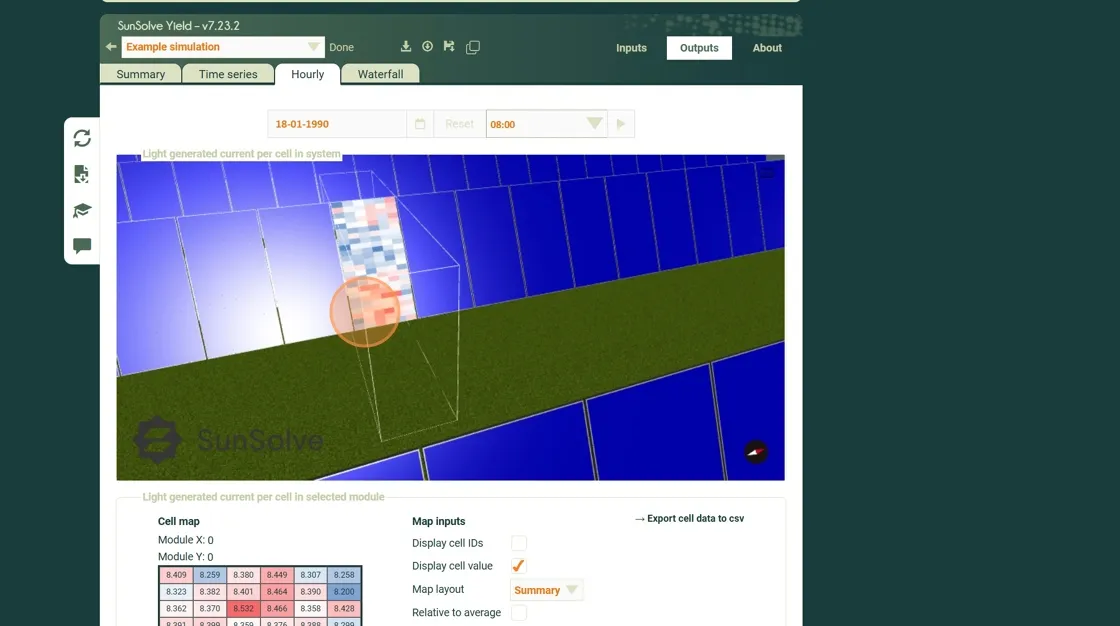
步骤 17. 向下滚动并选择 Detailed 以显示光生电流组件的其他选项。
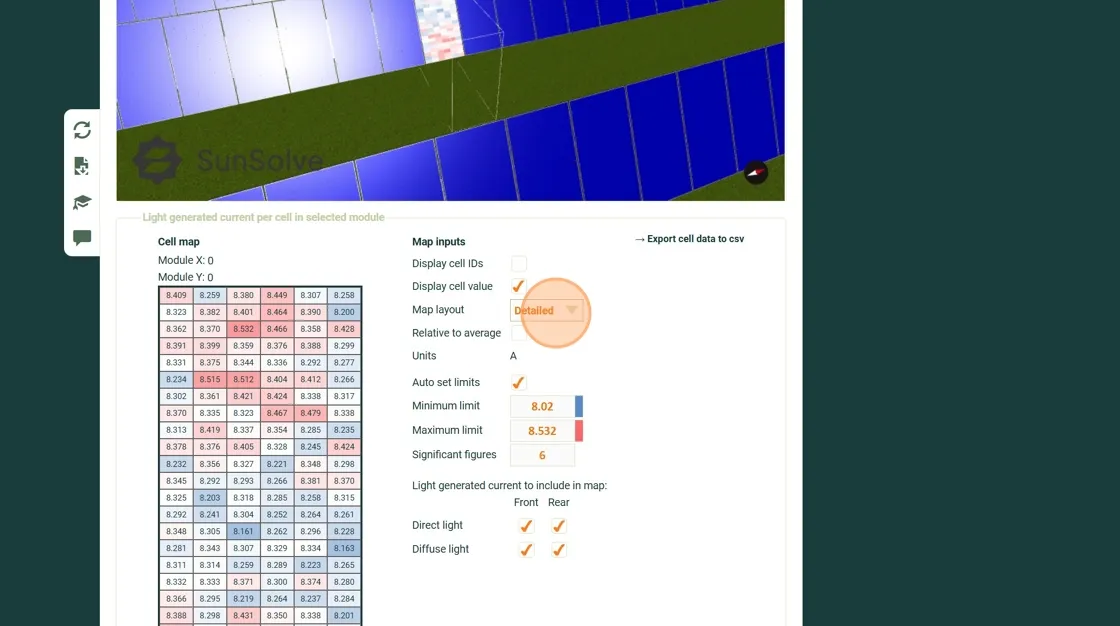
步骤 18. 取消选择 Front 和 Rear direct light 选项。 现在单元热图仅显示来自漫射光的吸收。
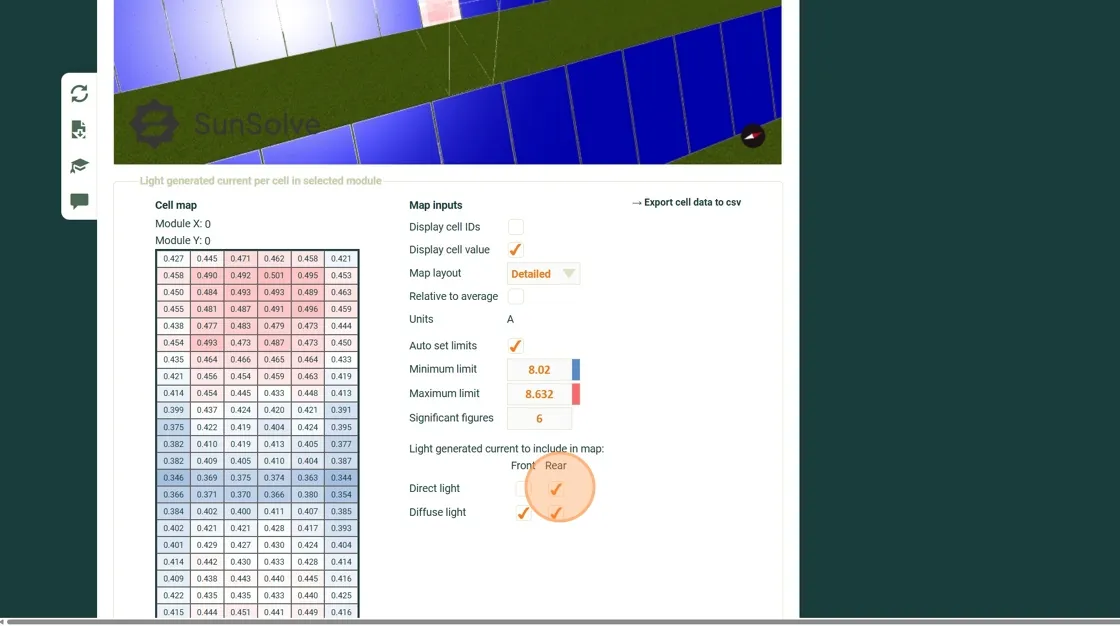
步骤 19. 向上滚动到系统的 3D 视图。现在您可以看到来自漫射光的单元电流分布。面板顶部接收更多光线,因此显示为更红色。
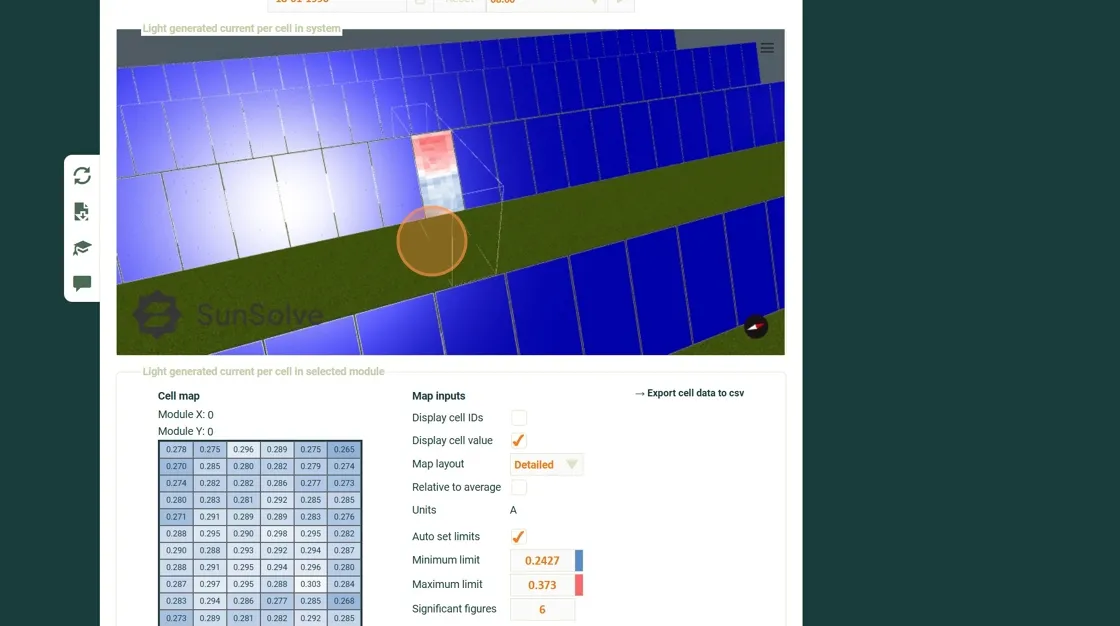
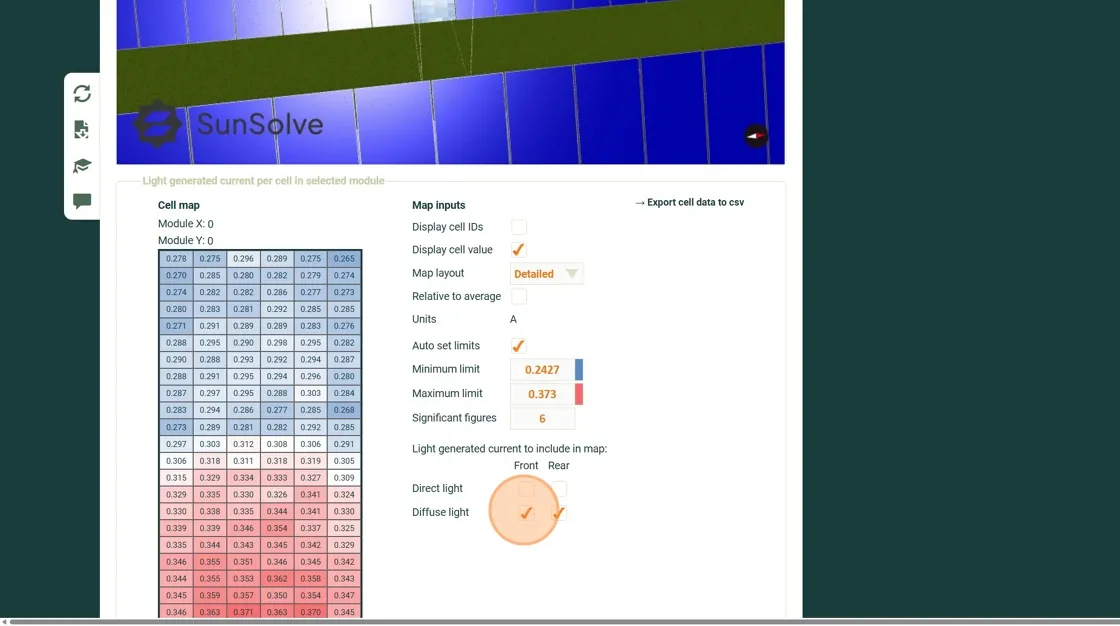
步骤 20. 返回详细面板并取消选择 Diffuse Front。 现在单元热图显示仅由于漫射光在背面的吸收。 请注意,从任一方向查看时,模式看起来都相同。
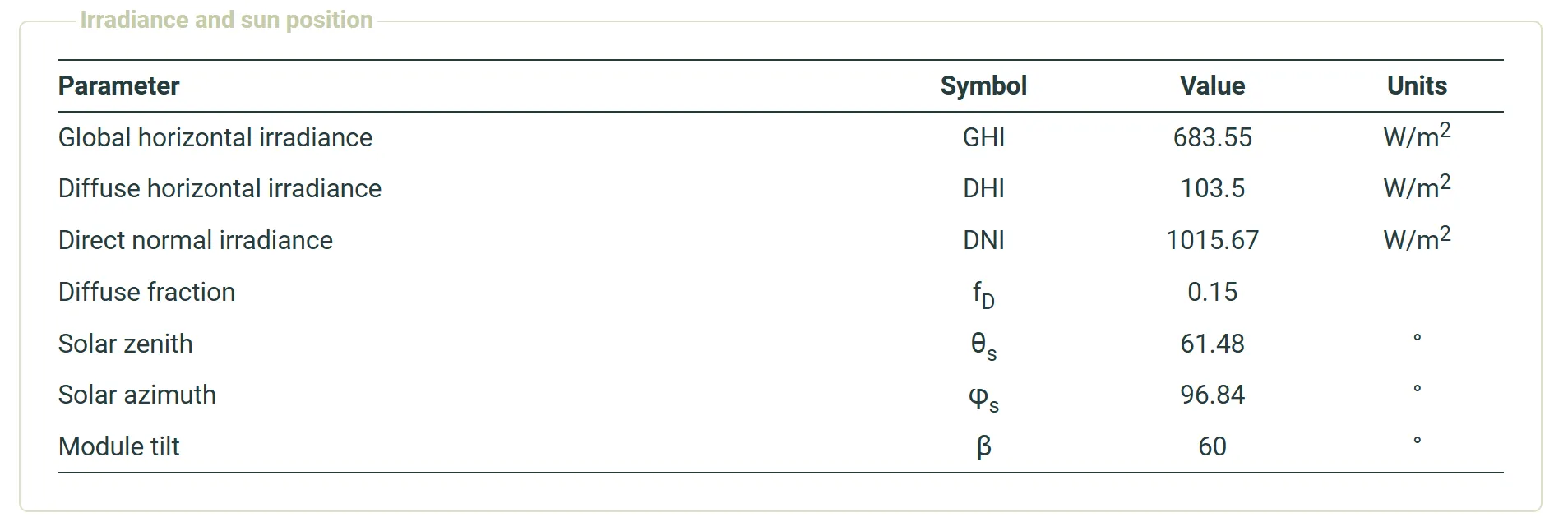
步骤 21. 滚动到页面底部,查看有关所选小时的天气、大气条件以及直射和漫射光的光谱分布的详细信息。
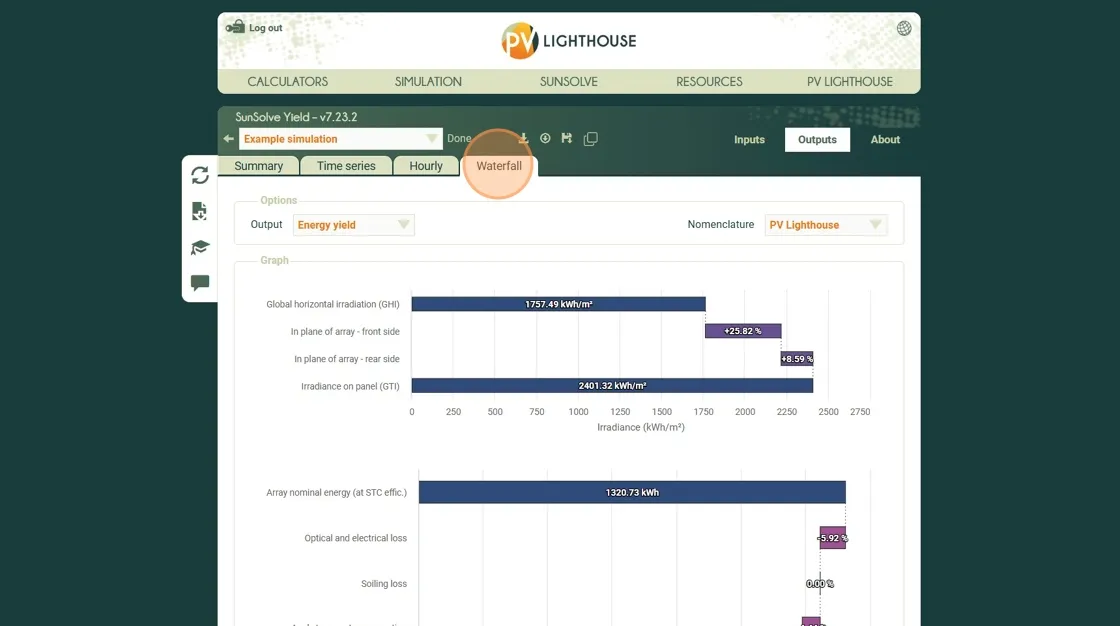
SunSolve 使用瀑布式图表提供系统内光学、热学和电气损失的逐步细分。 图表中的每个条形代表能量流中的一个阶段——从入射阳光到组件的 DC 输出。 这有助于识别哪些过程对性能损失贡献最大,例如光学阴影、温度效应或电气失配。 图表的上部显示辐照组件,显示正面和背面的平面内辐照度与全球水平辐照度 (GHI) 的比较。 下部显示能量产量链,从标准测试条件 (STC) 下阵列的标称能量开始,应用连续损失,直到达到最终 DC 产量。
步骤 22. 点击 Waterfall loss 打开损失分析视图。
步骤 23. 要导出图表背后的数据,请点击 → Download summary data。
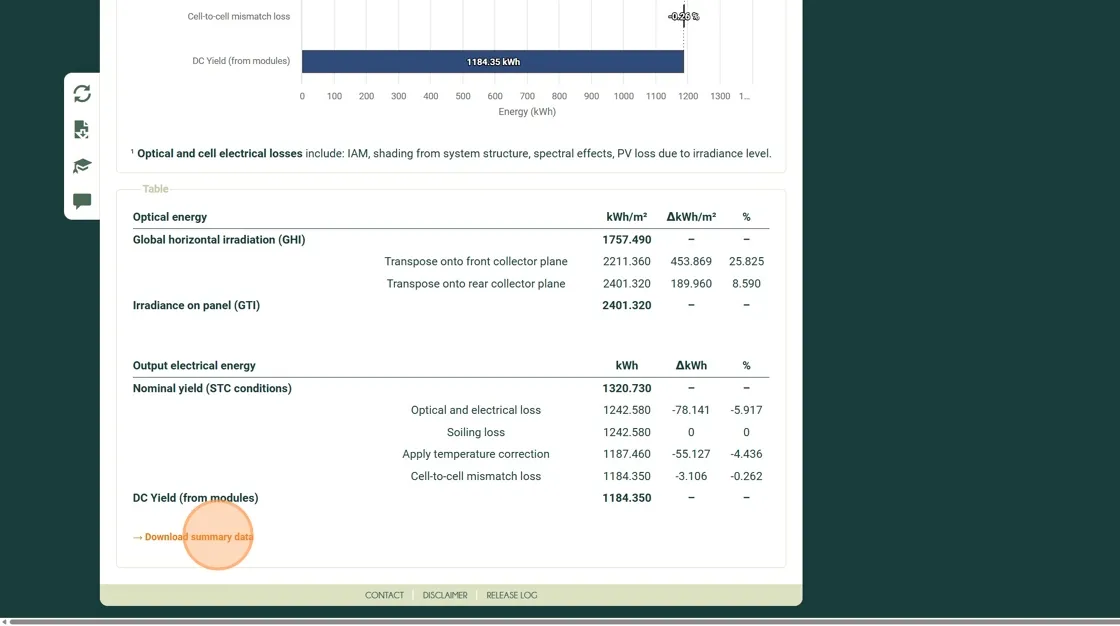
在这个简单的示例中,瀑布图以组件的 DC Yield 结束。 对于完整的系统模拟,还将包括逆变器转换损失、布线效应和 AC 输出等其他阶段。
您现在已经学会了如何在 SunSolve Yield 中探索、解释和导出模拟结果——从查看时间序列和每小时数据到检查详细的单元吸收和瀑布损失图表。
下一个教程涵盖保存和重新加载模拟,以便您可以管理、复制和重新访问项目以进行持续分析。