模拟空间变化的反照率和反射地膜
本教程介绍如何在SunSolve Yield中建模非均匀地面反射率——从简单的均匀反照率基线到反射地膜和非均匀脏污斑块。学完本教程后,您将能够设置包含不同反射率的多种地面材料的场景,比较它们对背面辐照度的影响,并将脏污地膜表示为反射率退化场景。
建立均匀反照率基线仿真
章节链接:建立均匀反照率基线仿真在引入空间变化的地面条件之前,先使用单一均匀地面材料建立基线。这为您比较任何地面修改的效果提供了参考点。
系统设置
章节链接:系统设置- 使用 Tracking bifacial system 模板创建新仿真并打开。请参阅运行您的第一个仿真了解模板选择和项目设置的操作步骤。
设置地面反照率
章节链接:设置地面反照率-
导航至 Inputs > System,找到 Ground > Albedo 部分。地面表面通过反射器库进行配置——请参阅地面反照率了解反射器选择、缩放因子和有效反照率显示的完整参考。
-
默认模板使用 Vegetation > Green grass,缩放因子为1。本教程中,请将地面表面更改为下文配置土壤材料中描述的土壤材料。
-
运行仿真。如果您不熟悉运行仿真的操作,请参阅运行您的第一个仿真。
-
仿真完成后,打开输出工作区,从 Summary 标签页记录双面性能比 () 作为基线参考值。
基线输出代表完全均匀地面表面对背面辐照度的贡献。所有后续修改都将与此结果进行比较。
配置土壤材料
章节链接:配置土壤材料本教程的多个步骤需要将表面配置为使用土壤材料。无论您是设置地面反照率还是自定义对象(脏污斑块)的材料,过程都是相同的:
- 将材料模式设置为 Custom,然后点击 → Show details 打开表面详情对话框。请参阅表面详情对话框了解此对话框的完整参考。
- 在 Reflector RAT 下,选择 Wavelength dependent 模式,然后从库中选择:Soil > Brown to dark brown sand。
- 在 Scattering 下,将 Lambertian fraction 设置为 1(100%漫反射)。
- 关闭对话框。
此材料配置在整个教程中用于地面反照率基线和自定义对象上的脏污斑块。
在阵列下方添加反射地膜
章节链接:在阵列下方添加反射地膜反射地膜(如白色PVC条)越来越多地用于提升双面系统的背面辐照度。在SunSolve中,这些通过 CAD Objects 标签页上放置在地面表面的自定义对象来建模。
添加自定义对象
章节链接:添加自定义对象- 导航至 Inputs > System 并选择 CAD Objects 标签页。添加一个新的自定义对象——请参阅自定义对象了解对象属性、定位和布局选项的完整参考。
定位和调整地膜尺寸
章节链接:定位和调整地膜尺寸- 将对象配置为地面级反射地膜:
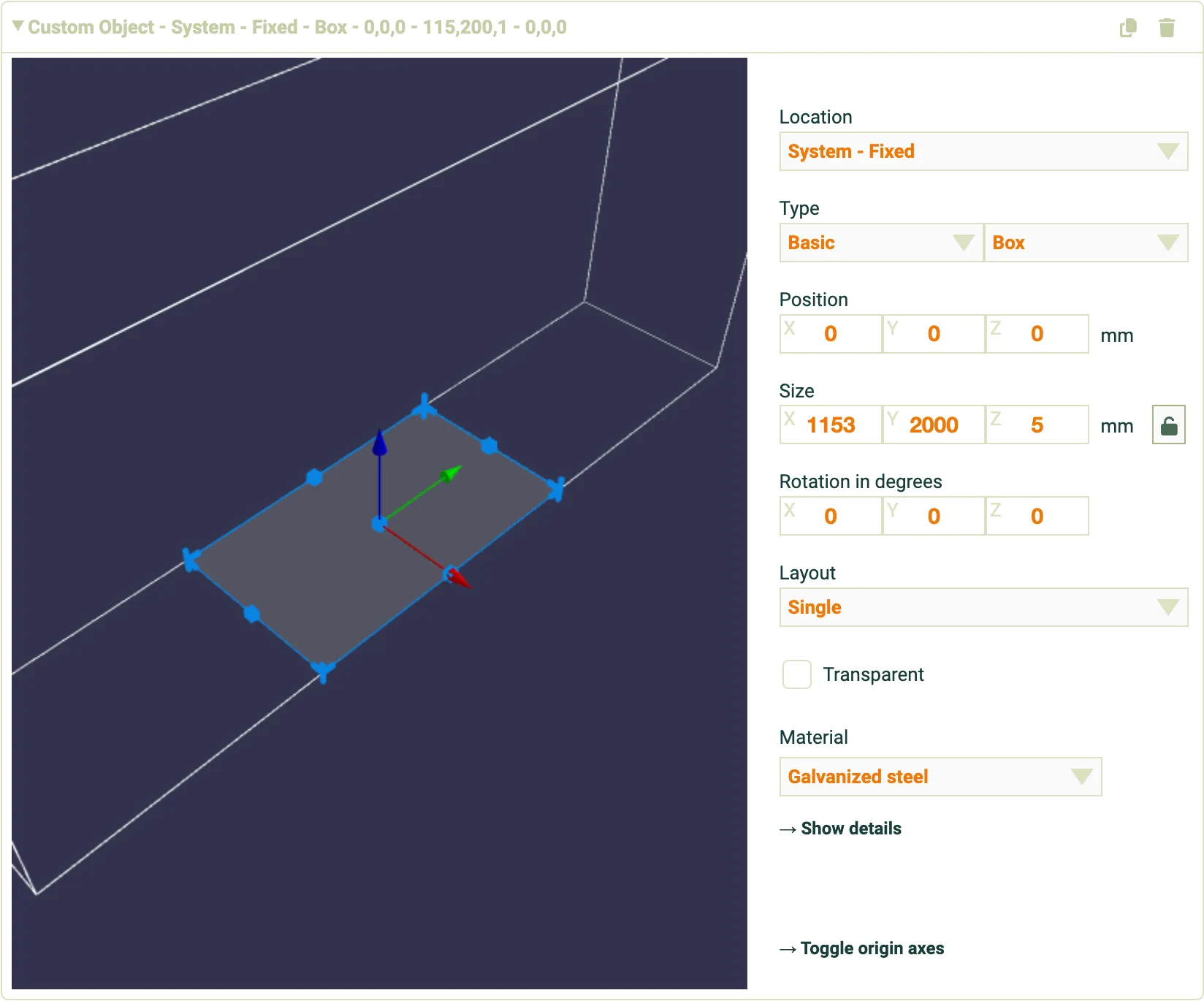
- Location:System - Fixed(地膜固定在地面上,不随组件跟踪)
- Type:Basic > Box
- Position:将Z设置为 0,使地膜位于地面上。调整X和Y使其居中于跟踪器行下方。
- Size:将X(跨行宽度)设置为与Layout标签页中的单元系统宽度匹配——本例中为 1153 mm。将Y(沿行长度)设置为 2000 mm,代表跟踪器下方2米的白色PVC地膜。将Z(高度)设置为较小的值,如 5 mm——地膜应基本平贴在地面上。解锁尺寸锁定图标以独立控制每个尺寸。
- Layout:Single。
配置反射属性
章节链接:配置反射属性-
将 Material 下拉菜单更改为 Custom,然后点击 → Show details 打开材料属性对话框。有关材料选择的工作原理,请参阅自定义对象 — Material。
-
在 Reflector RAT 下,将模式更改为 Constant with wavelength。将 R(反射率)设置为 0.85,A(吸收率)设置为 0.15,以代表白色PVC地膜。在 Scattering 下,保持分布设置为 Lambertian(100%漫反射)。
-
关闭材料对话框。
运行仿真并比较结果
章节链接:运行仿真并比较结果-
在放置反射地膜的情况下运行仿真。
-
查看结果并与基线进行比较:
- Summary — 比较双面性能比 () 和发电量。 的增加表明反射地膜正在提升背面贡献。
- Timestep viewer — 查看按单元光生电流着色的3D可视化。位于反射地膜上方的电池应显示更高的电流。
- Time series data — 将逐单元或POA辐照度数据导出为CSV进行对比。请参阅时间序列数据了解输出模式详情。
- Analysis tab — 在 Inputs > Analysis 标签页上查看PVSyst校正因子 (, )。请参阅提取双面因子了解这些因子的完整说明。
背面辐照度的增益取决于地膜宽度、反射率以及相对于组件的位置。更宽且反射率更高的地膜会产生更大的效果。
将脏污地膜表示为反射率退化场景
章节链接:将脏污地膜表示为反射率退化场景反射地膜会随着时间推移因灰尘、污垢和有机物的积累而退化。您可以使用相同的自定义对象设置,通过在不同仿真运行中改变反射率值来表示不同程度的地膜脏污。这是一个在建模更复杂的非均匀条件之前可以进行的快速敏感性研究。
运行脏污地膜场景
章节链接:运行脏污地膜场景-
按照前面部分所述,在跟踪器行下方设置一个反射地膜对象。
-
运行三个独立的仿真,每次仅更改地膜的反射率值:
- 清洁地膜:反射率 = 0.85
- 中度脏污地膜:反射率 = 0.55
- 重度脏污地膜:反射率 = 0.25
-
对于每个场景,通过时间序列数据使用 POA equivalent irradiance 模式导出背面辐照度时间序列。同时从查看结果记录发电量和双面性能比,以进行快速高层级比较。
结果比较
章节链接:结果比较将仿真输出记录在下表中,比较三个脏污级别:
建模地膜上的非均匀脏污
章节链接:建模地膜上的非均匀脏污实际上,脏污不会均匀地积累在地膜上。灰尘、有机碎屑和其他物质不均匀地堆积——通常集中在边缘、接缝或排水不良的区域——形成反射率降低的斑块。SunSolve允许您通过在地膜上方放置不同尺寸和布局的多个自定义对象来表示这种情况。
这种建模的目的是研究地膜非均匀脏污对背面辐照度、电气失配和比发电量的影响——帮助量化清洁的价值或比较不同的清洁策略(例如,确定在难以到达的区域留下一些脏污的成本)。
本节从上一节配置的系统开始——跟踪器下方有白色反射地膜,地面反照率设置为配置土壤材料中描述的土壤材料。
添加第一个脏污斑块
章节链接:添加第一个脏污斑块-
在 CAD Objects 标签页上,点击 + Add custom object 创建一个代表地膜上脏污斑块的新对象。
-
配置对象:
- Type:Basic > Box
- Size:解锁尺寸锁定图标,然后设置 X = 400,Y = 800,Z = 8
- Position:X = -350,Y = -200,Z = 0
- 按照配置土壤材料中描述的土壤设置配置材料。
复制并配置第二个脏污斑块
章节链接:复制并配置第二个脏污斑块-
点击第一个脏污斑块上的 Duplicate 图标(
 )创建一个继承其材料属性的副本。
 -
在复制的对象上,再次解锁尺寸锁定图标并配置:
- Size:X = 50,Y = 50,Z = 8
- Position:X = -200,Y = -800,Z = 0
- Layout:Repeated
- Objects:20
- Distance between objects:X = 30,Y = 80,Z = 0
查看结果
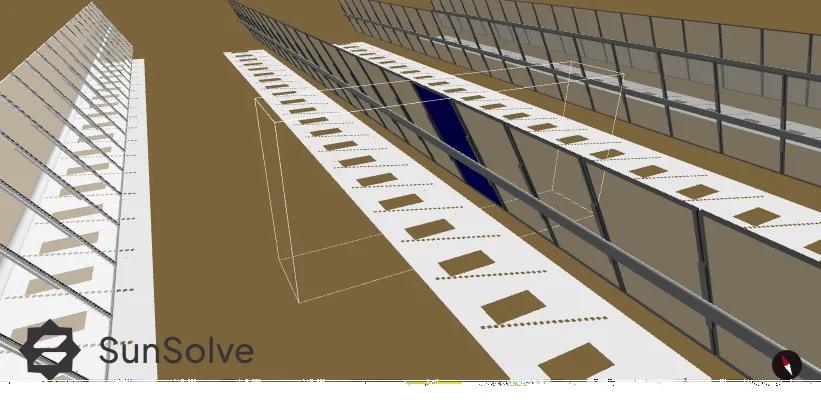
章节链接:查看结果- 3D系统图像现在显示反射地膜表面上有一个大脏污斑块和一组重复排列的小斑块,所有斑块都使用棕色土壤材料。